
Firefox に入っている無料のVPNが、2026年11月10日から2027年1月31日まで、通信量の上限なしで使えるようになりました。Mozilla アカウントでサインインすれば、カフェやホテルの Wi-Fi でも、どのサイトを見ているかを回線の管理者から隠せます。筆者も Mac の Firefox 160.0 で試しましたが、最初はツールバーに VPN のボタンが出てきませんでした。この記事では、Mac でオンにする手順、ボタンが出ないときの直し方、日本から選べた場所と速度、VPN をオンにしても守られない範囲を解説します。


第1章:Firefox の内蔵VPNでできること──無料の範囲
Firefox の内蔵VPNは Firefox の中の通信だけを無料で守る機能です。公共の Wi-Fi でブラウザを使うときの対策には向きますが、メールやほかのアプリまでは守れず、匿名にもなりません。
| 項目 | 内容 |
|---|---|
| 料金 | 無料(Mozilla アカウントでのサインインが必要) |
| 通信量 | 2027年1月31日までは上限なし。通常は月50GBまで |
| 使える端末 | Firefox のデスクトップ版(Mac・Windows など)と Android 版。iOS 版は近日対応 |
| 守られる範囲 | Firefox の中の通信だけ。ほかのアプリは対象外 |
| 選べる場所 | 筆者の Mac では「おすすめ」と6か国(日本・アメリカ・ドイツなど) |
| できないこと | 匿名にはならない。Mac の閲覧履歴は残る |
第2章:無制限は2027年1月31日まで──期間後は月50GB
通信量の上限がないのは2027年1月31日までで、そのあとは月50GBの上限に戻ります。Mozilla は2026年11月10日の公式ブログでこの期間限定の措置を発表し、年末年始に帰省や旅行をする人に向けたものだと説明しています。
Mozilla のヘルプでは、内蔵VPNの通信量は月50GBまでとされています。上限に届くと VPN は一時停止し、翌月の初めに通信量がリセットされるまで使えません。
第3章:Mac でオンにする手順──サインインと場所選び
Mac ではツールバーの「VPN」ボタンを押し、Mozilla アカウントでサインインすればオンにできます。筆者が試したのは、macOS の Firefox 160.0(2026年11月14日に自動で更新されたバージョン)です。
1. Firefox を最新にする
内蔵VPNは Firefox 149 以降に段階的に配られている機能です。「Firefox」メニュー →「Firefox について」でバージョンを確かめ、更新があれば済ませてください。
2. ツールバーの「VPN」を押す
使える状態の Firefox では、アドレスバーの右に「VPN」のボタンが出ます。押すと「Firefox の組み込み VPN をお試しください」という案内が開くので、「はじめる」を押してください。
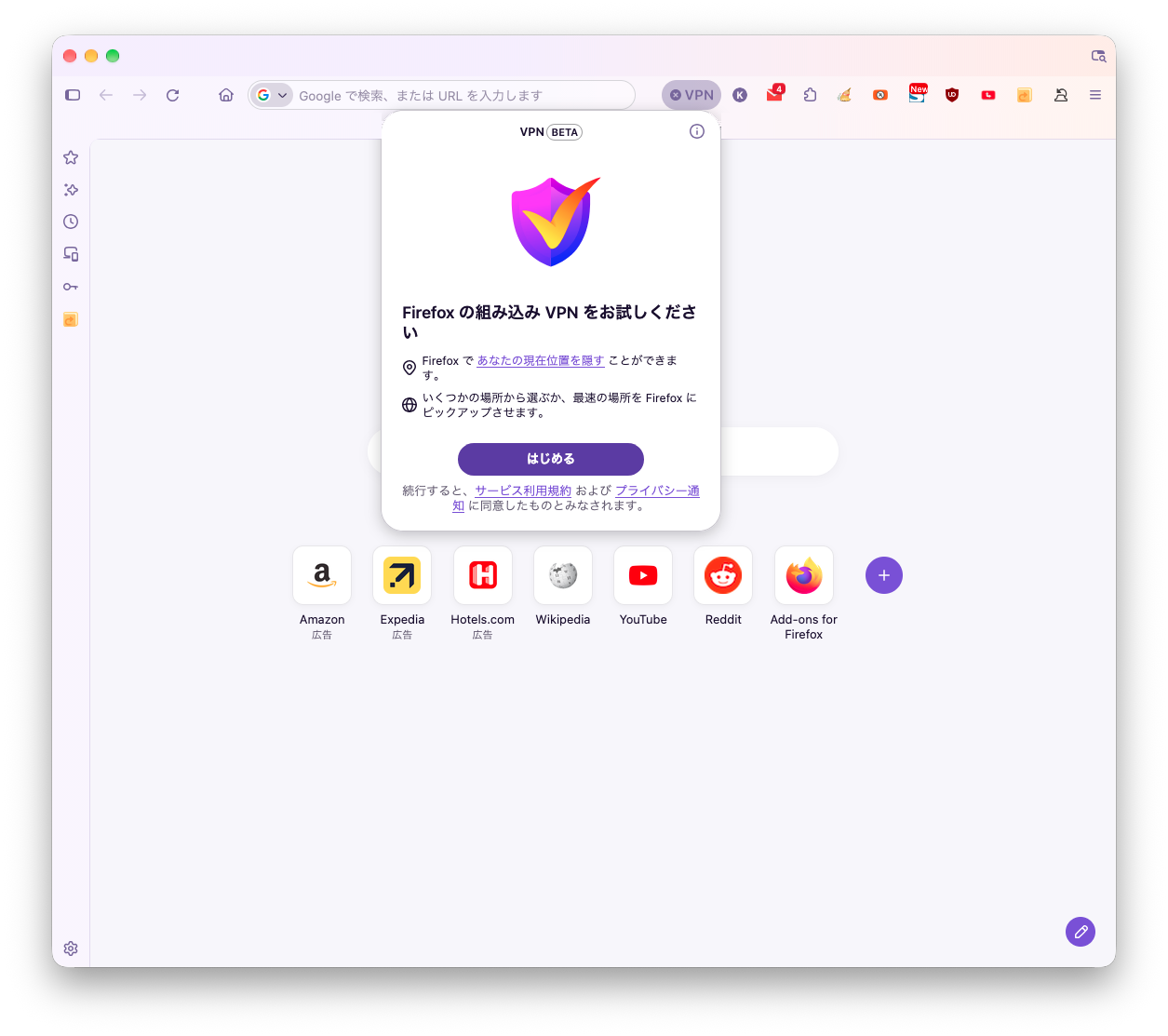
ボタンが見当たらないときは、第5章の手順を先に試してください。
3. Mozilla アカウントでサインインする
「はじめる」を押すと、Mozilla アカウントのサインイン画面が開きます。アカウントがなければ、ここでメールアドレスを登録して作成してください。サインインが終わると「Signed in successfully!」の画面になり、VPN のパネルが開きます。パネルのボタンで VPN をオンにしてください(パネルが閉じていたら、ツールバーの VPN のボタンで開きます)。ボタンに緑のチェックが付けば完了です。
4. つなぐ場所を選ぶ
VPN のボタンからはつなぐ場所も選べます。初めは「おすすめ(最速の場所を見つける)」が選ばれています。
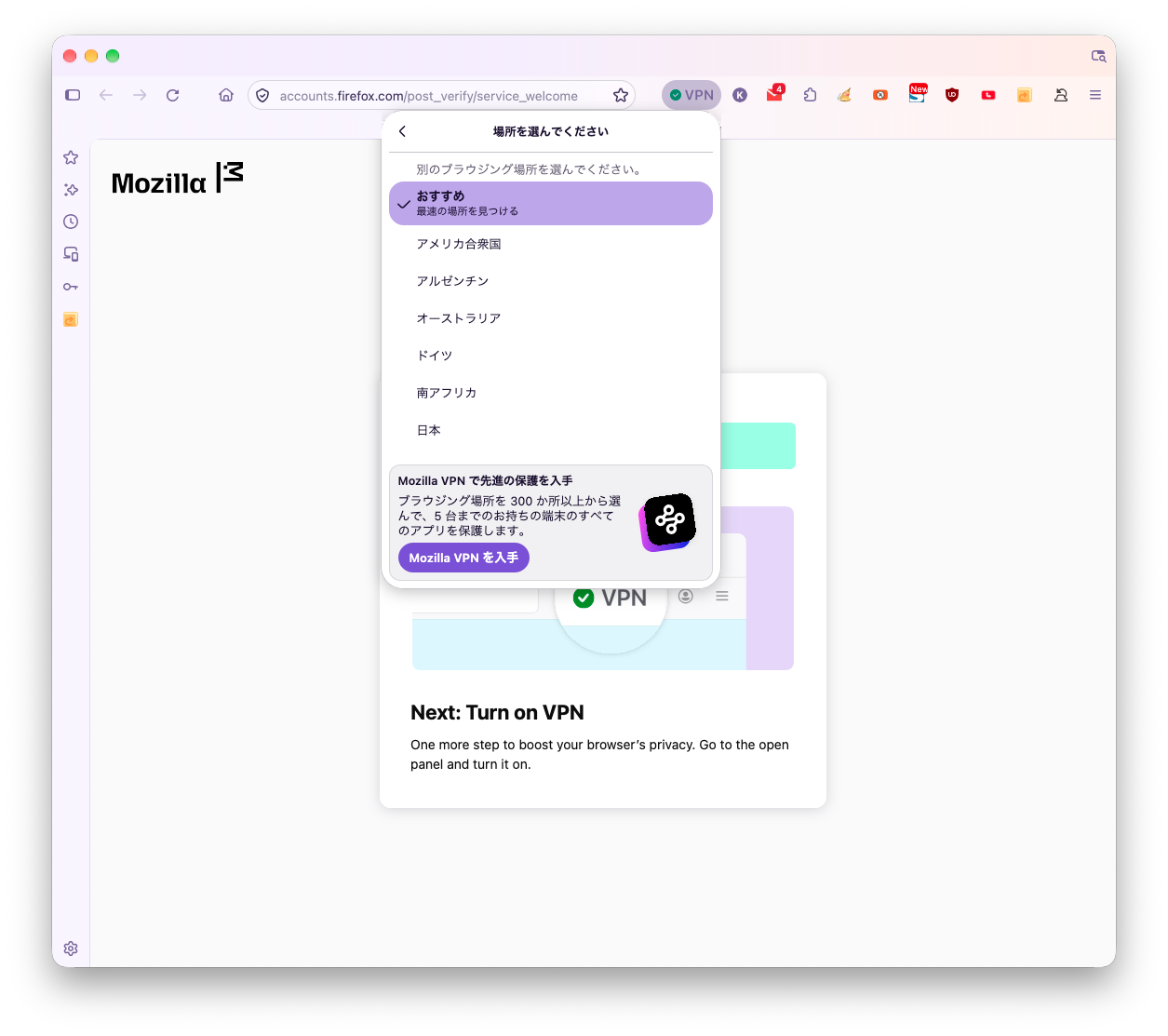
筆者の環境で選べたのは、次の6か国です。
- アメリカ合衆国
- アルゼンチン
- オーストラリア
- ドイツ
- 南アフリカ
- 日本
Mozilla のヘルプには選べる場所としてアメリカ、コロンビア、ドイツ、日本、南アフリカ、オーストラリアの6か国が挙がっています。筆者の画面ではコロンビアの代わりにアルゼンチンが出ていました。ヘルプには今後数か月で場所を増やすとも書かれているので、一覧は時期によって変わります。上の一覧は2026年11月14日に日本から見た結果です。
第4章:Mac で速度を測った結果──710→290 Mbps
VPN をオンにすると、筆者の回線では下りの速度が 710 Mbps から 290 Mbps に下がりました。場所は「おすすめ」のままにして、fast.com で VPN のあり・なしを1回ずつ測っています。
| 状態 | 速度(下り) |
|---|---|
| VPN オフ | 710 Mbps |
| VPN オン(場所は「おすすめ」) | 290 Mbps |
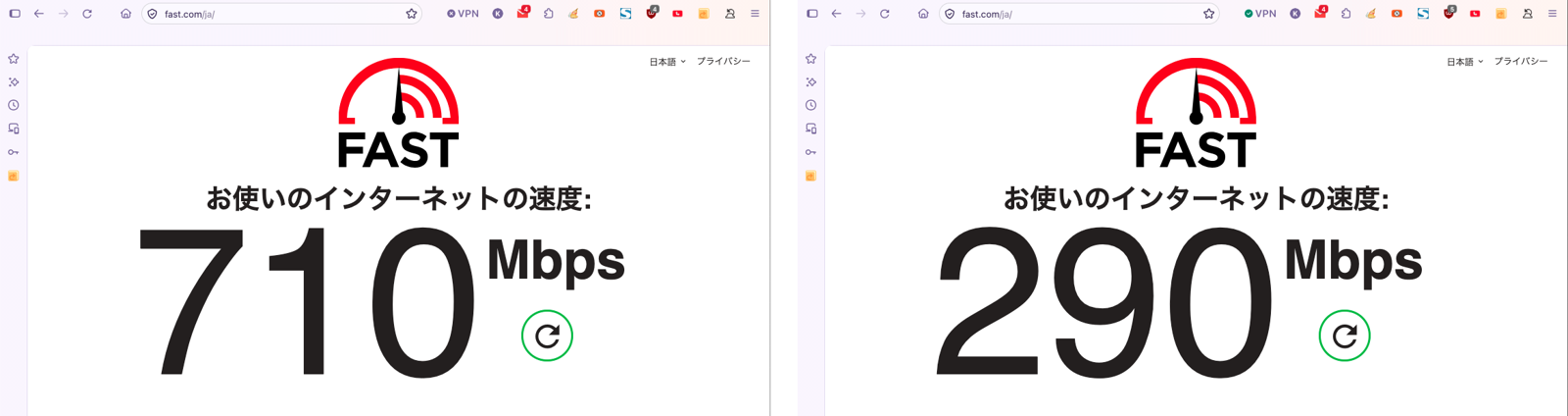
VPN オンの速度はオフの4割ほどでした。1回ずつの計測なので、時間帯や回線、選んだ場所によって数字は変わります。
第5章:VPN のボタンが出ないとき──about:config で解決
ボタンが出ないときは、まず Mozilla のヘルプにある確認を試します。筆者の Mac ではそれでも出ず、about:config の設定を1つ変えて表示させました。
内蔵VPNは段階的に配られているため、対象の国にいても、まだ届いていないことがあります。ヘルプの対象国の一覧(2026年10月2日更新)には日本も入っています。Mozilla のヘルプによると、使うには「リモートでの改善(remote improvements)」が有効になっている必要があり、会社などのポリシーで管理されている Firefox には配られません。また、最初の案内で2回目に「No thanks」を選ぶと、ツールバーから VPN のボタンが外れます。
ヘルプに書かれた確認の手順
Mozilla のヘルプ「Unable to find the built-in VPN in Firefox」には、次の確認が書かれています。
- データ収集の設定:「更新間で Firefox の機能、パフォーマンス、安定性の向上を許可する」がオフならオンにする(筆者の Firefox 160.0 では、「設定」→「プライバシーとセキュリティ」→「Firefox のデータ収集と利用について」にありました)
- 調査への参加:アドレスバーに
about:studiesと入れ、「VPN – MVP Beta Holdback」という調査に入っていないかを見る。この調査に入っていると、内蔵VPNは表示されず使えません - 会社の管理:アドレスバーに
about:policiesと入れ、VPN を止めるIPProtectionAvailableのポリシーが有効になっていないかを見る - サインインのやり直し:Mozilla アカウントからいったんサインアウトして、もう一度サインインする。先に、パスワードが分かっていることと、同期が有効なことを確かめておく
- ツールバーの確認:使える状態なのにボタンが見当たらないときは、ツールバーを右クリックし、あふれたボタンのメニューも見て VPN を戻す
筆者は1を試しました。「更新間で Firefox の機能、パフォーマンス、安定性の向上を許可する」と、同じ欄の「Firefox に機能の調査を許可する」の2つがオフになっていたのでオンにし、再起動しましたが、ボタンは出ませんでした。
筆者が試した about:config の手順
最終的には、Firefox の内部の設定を次の手順で変えて、ボタンを出しました。
- アドレスバーに
about:configと入れて開く(注意の画面が出たら、内容を読んで先に進む) - 検索欄に
browser.ipProtection.enabledと入れる(右上の「変更された設定のみ表示する」のチェックは外す) - 値を
falseからtrueに切り替える ⌘+Qで Firefox を完全に終わらせてから、もう一度起動する
再起動すると、ツールバーの右上に VPN のボタンが出ました。
about:config は Firefox の内部の設定を直接書き換える画面です。Mozilla のヘルプには、会社などが BlockAboutConfig のポリシーでこうした手動の有効化を止められると書かれていますが、手順そのものは載っていません。ヘルプの確認を試しても出ないときに使い、不具合が出たら同じ項目を false に戻してください。
第6章:VPN の注意点──匿名にはならない
VPN をオンにしても匿名にはならず、守られるのも Firefox の中の通信だけです。Mozilla の公式ブログも使う前に覚えておくこととしてこの2点を挙げています。
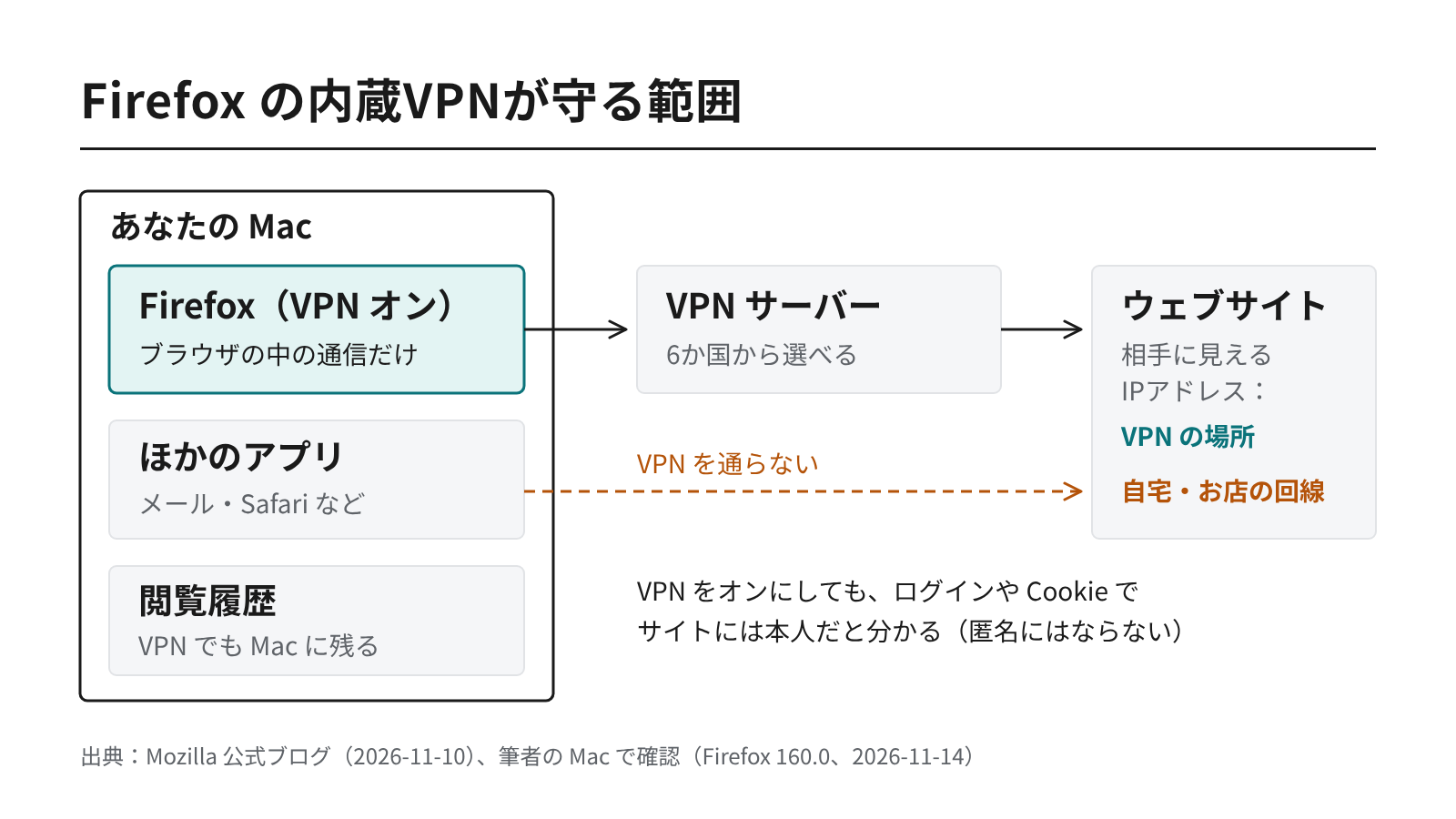
Mac の閲覧履歴は VPN をオンにしても残ります。サイトにログインしたり Cookie が残っていたりすれば、相手のサイトには誰なのかが分かります。履歴を残したくないときは、プライベートウィンドウを合わせて使ってください。
メールのアプリ、Safari、チャットなど、Firefox 以外のアプリの通信は VPN を通りません。Mac 全体を守る機能ではないので、カフェの Wi-Fi で Firefox を使うときの対策として考えてください。外で Wi-Fi がつながりにくいときの確認は「Mac の Wi-Fi が繋がらない・切れる問題を解決する方法」にまとめています。
第7章:有料VPNが必要な人──Mozilla VPN との違い
Firefox 以外のアプリも守りたい人や、iPhone でも使いたい人は、有料の VPN を検討してください。次の4つのどれかに当てはまる人です。
- Firefox 以外のアプリ(メール、Safari、ゲーム、仕事のツール)の通信も守りたい
- iPhone・iPad でも同じように使いたい(Firefox の iOS 版は対応前)
- 2027年2月以降も、月50GBを気にせずに使いたい
- 選べる国を増やしたい
| 項目 | Firefox の内蔵VPN | Mozilla VPN(有料) |
|---|---|---|
| 料金 | 無料 | 有料(月額・年額) |
| 守られる範囲 | Firefox の中だけ | 端末のすべてのアプリ |
| 端末の数 | Firefox を入れた端末 | 5台まで |
| 場所 | 筆者の環境で6か国 | 30か国以上・サーバー500台以上 |
| 通信量 | 2027年1月31日まで無制限、通常は月50GB | 無制限 |
Mozilla VPN は同じ Mozilla が出している別売りの VPN です。内蔵VPNの場所の画面にも「Mozilla VPN で先進の保護を入手」という案内が出ます。料金は地域や契約の期間で変わるので、日本で申し込めるかも含めて、Mozilla VPN の公式ページで確かめてください。初めての契約には30日間の返金保証があります(2026年11月14日に公式ページで確認)。
よくある質問
Firefox の内蔵VPNは安全?
Mozilla のヘルプによると、VPN は訪れたサイトや通信の内容を記録しません。集めるのは、接続に成功したかどうかや、ある日に何GB使ったかといった、サービスを動かすための技術的なデータと利用状況です。ただし、VPN をオンにしても匿名にはならず、守られるのは Firefox の中の通信だけです(第6章)。
2027年2月以降も無料で使える?
2027年2月以降は、通常の月50GBの上限に戻ります。上限に届いた月は、翌月の初めまで VPN が一時停止します(第2章)。
特定のサイトだけ VPN を外せる?
外せます。VPN のパネルのスイッチで、開いているサイトだけ VPN を切れます。決まったサイトをいつも外したいときは、「設定」→「プライバシーとセキュリティ」の VPN の欄にあるサイトの設定から、除外するサイトを登録してください。
iPhone の Firefox でも使える?
2026年11月10日の公式ブログの時点では、iOS 版は「近日対応」です。いま使えるのは、デスクトップ版と Android 版です。
Android ではどこからオンにする?
Android 版では右上の3点メニューから「設定」→「VPN」を開きます。デスクトップ版と同じく、Mozilla アカウントでのサインインが必要です。
まとめ
- Firefox の内蔵VPNは無料で、2027年1月31日までは通信量の上限がない。期間後は月50GB
- Mac ではツールバーの「VPN」から、Mozilla アカウントでサインインしてオンにする
- 筆者の環境では「おすすめ」と6か国(日本を含む)から場所を選べ、速度は 710 Mbps から 290 Mbps に下がった
- ボタンが出ないときは、まずヘルプの確認を試す。筆者は
about:configのbrowser.ipProtection.enabledをtrueにして表示させた - 守られるのは Firefox の中だけで、匿名にはならない。ほかのアプリも守るなら有料の VPN を検討する
ネットの安全については、自分のメールアドレスが流出していないかを確かめる方法を「メールアドレスの流出を無料で確認する方法」で紹介しています。
更新履歴
| 日付 | 内容 |
|---|---|
| 2026-11-14 | 公開 |
出典
- Mozilla 公式ブログ「Firefox’s free built-in VPN uncaps data limit through January 2027」(2026-11-10):https://blog.mozilla.org/en/firefox/built-in-vpn-unlimited-data/
- Mozilla サポート「Use built-in VPN in Firefox」(2026-11-14 確認):https://support.mozilla.org/en-US/kb/built-in-vpn
- Mozilla サポート「Unable to find the built-in VPN in Firefox」(2026-10-02 更新、2026-11-14 確認):https://support.mozilla.org/en-US/kb/unable-find-built-vpn-firefox
- Mozilla VPN の料金ページ(2026-11-14 確認):https://www.mozilla.org/ja/products/vpn/pricing/
- GIGAZINE「Firefoxの内蔵VPNを無料&データ通信量無制限で全ユーザーに提供するとMozillaが発表」(2026-11-13):https://gigazine.net/news/20261113-firefox-vpn/