
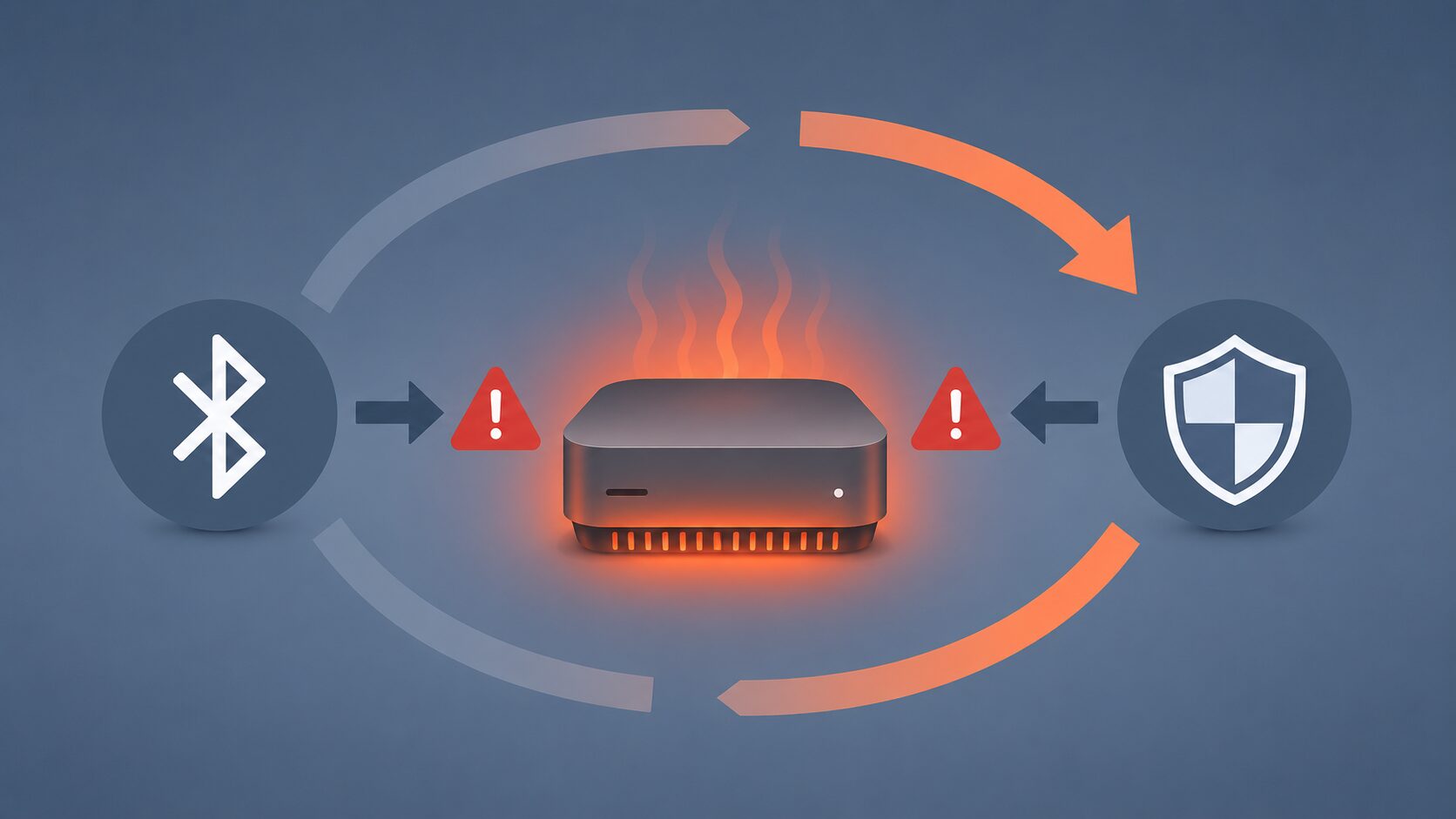
キャンセルしても消えない──Bluetoothループと異常発熱の正体
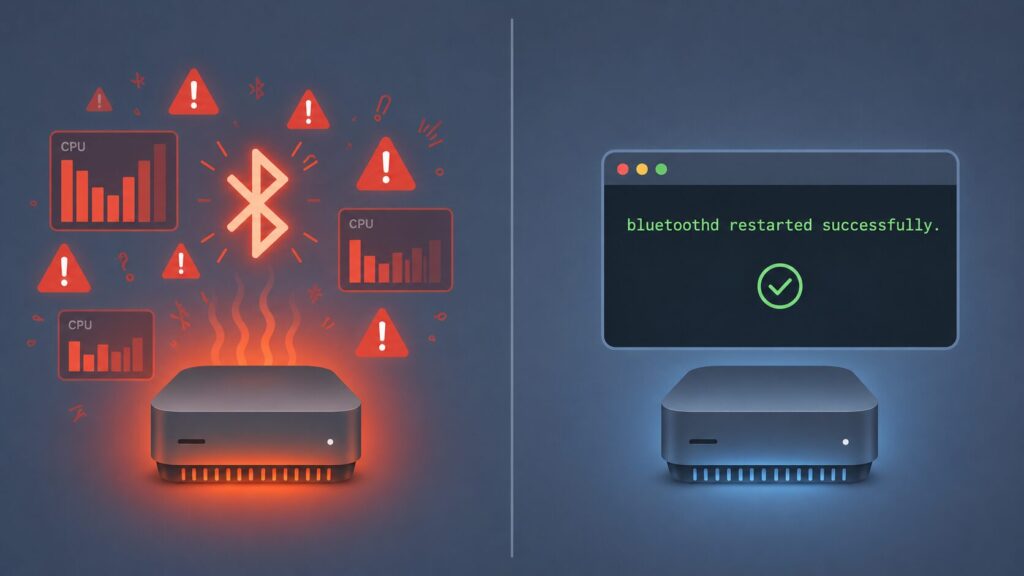
ある日突然、Macの画面上に「接続要求元:〇〇のキーボード」というBluetoothのペアリングを求めるポップアップが頻繁に表示されるようになりました。最初は単なる誤作動かと思い「キャンセル」をクリックしていましたが、消した瞬間にまた同じ画面が表示されるという無限ループに陥ってしまいました。さらに恐ろしいことに、普段はどれだけ重い作業をしても全く熱を持たない愛用のMac mini(M2 Pro搭載モデル)が、触ると驚くほど熱くなっていたのです。
本記事では、筆者の環境で実際に起きたこの奇妙なトラブルの全貌と、裏で起きていた「セキュリティソフトの暴走」という真実、そして解決に至るまでの具体的なステップを共有します。同じような症状で悩んでいる方の参考になれば幸いです。




第1章:発生したトラブルの具体的な症状
まずは、筆者の環境で起きたトラブルの具体的な症状を整理します。原因を特定するための重要な判断材料となります。
謎のデバイスからの接続要求
画面の最前面に突然、Bluetoothの接続を求めるアラートが表示されました。表示されたデバイス名には2パターンありました。「44:2A:60:EB:39:BE」のような物理アドレス(MACアドレス)が表示されるケースと、手元にない過去のキーボードの名前が表示されるケースです。前者は機器側がエラー等で名前をOSに渡せない場合、仕様としてMACアドレスが表示される形式です。
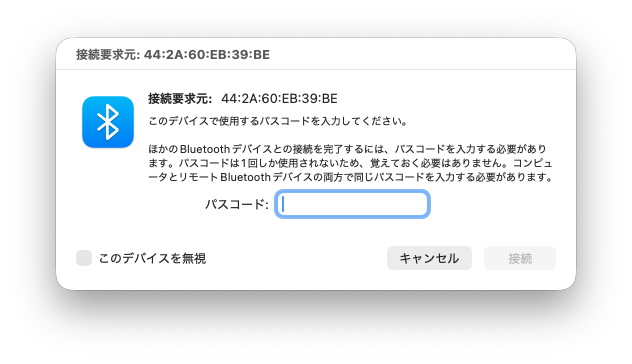
このような身元不明の要求に対しては、セキュリティの観点からパスコードを入力せず、キャンセル(または無視)を選択するのが鉄則です。
キャンセルしても消えない無限ループ
通常であれば、ポップアップ左下の「このデバイスを無視」にチェックを入れて「キャンセル」をクリックすれば、Macが通信を遮断してくれます。
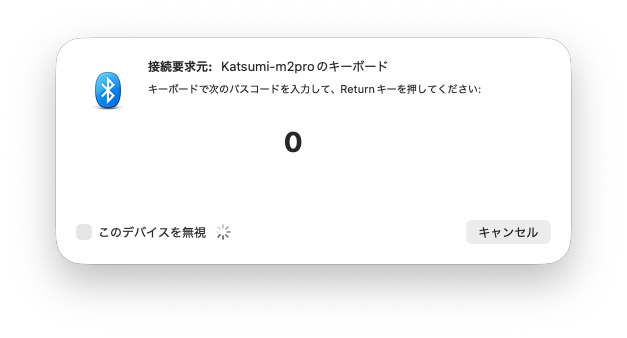
しかし今回は、クリックして最初のアラートが消えた直後、次のアラート(過去使用していたキーボードの接続要求)が現れ、わずかコンマ数秒で全く同じアラートが再表示される現象が起きました。キーボード操作で瞬時に「無視」を確定させる強行突破も試みましたが、システム側で処理が弾かれてしまい、このアラートのループを止められませんでした。
Mチップ搭載Mac miniの異常発熱
最も不可解だったのはMac本体の「熱」です。冷却性能が高いM2 Proチップが異常な熱を持っているということは、「単なるBluetoothのエラーではなく、Macの頭脳(CPU)を限界まで使い切る異常な処理が裏で走り続けている」ことを示唆していました。
有線マウスを接続する際に本体に触ったことで気づきました。
第2章:試して効果がなかった一般的な対処法
根本原因にたどり着く前に、一般的なトラブルシューティングを試しましたが、すべて効果がありませんでした。
- Bluetooth機能のオフ: オフにすればアラートは止まりますが、オンに戻した瞬間にループが再開するため根本解決になりません。
- 設定ファイル(.plist)の削除: ターミナルからBluetoothのキャッシュ(
com.apple.Bluetooth.plist)を強制削除してプロセスを再起動しても、ループは再発しました。 - セーフモード起動: 深い階層のキャッシュをクリアするセーフモード環境下でも、この無限ループは発生し続けました。
第3章:アクティビティモニタで判明した「セキュリティソフトの暴走」
OSの深い設定をリセットしても直らず、異常な発熱が続いている状況から、目に見えないバックグラウンドのプロセスを直接調べることにしました。
犯人はマカフィー(McAfee)のプロセス
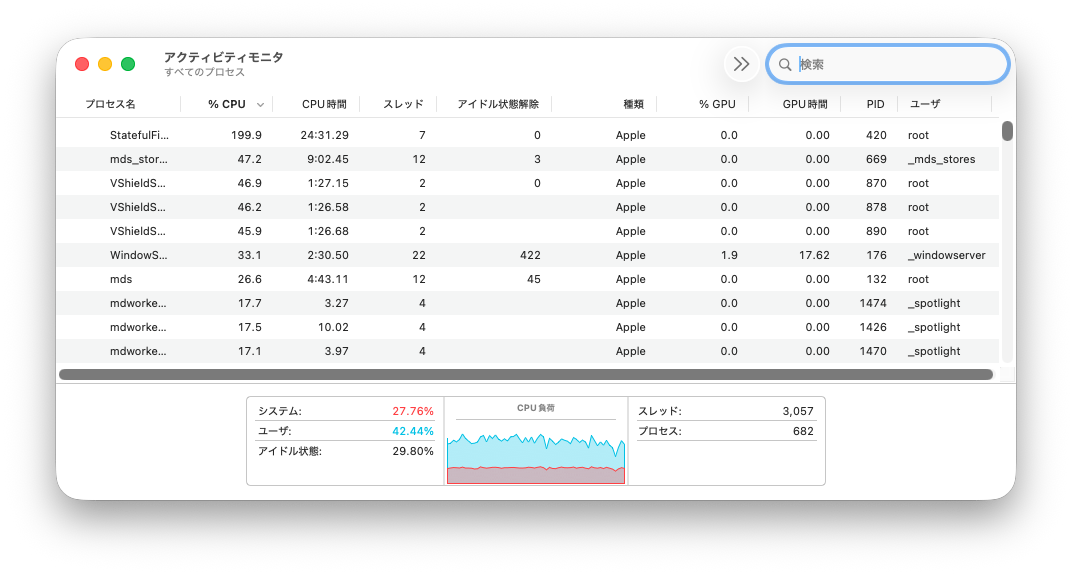
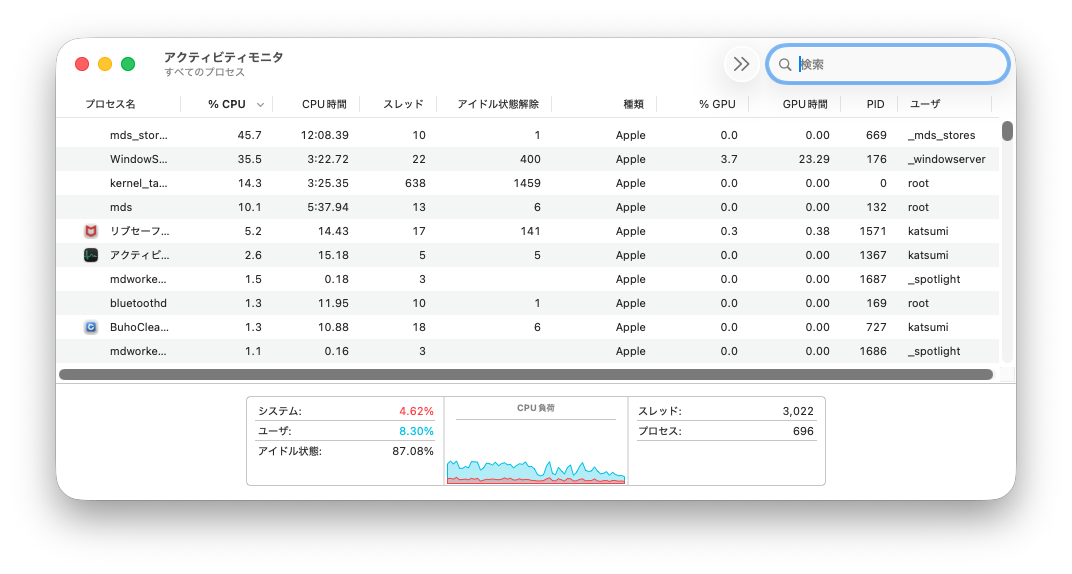
「アクティビティモニタ」を起動し、CPU使用率が高い順に並べ替えたとき、信じられない光景が目に飛び込んできました。StatefulFirewall が約200%(CPUコアを2つ完全に占有)、VShieldScanner が複数インスタンスそれぞれ約45%という状態でした。
これらはすべて、Macにインストールしていたセキュリティソフト「McAfee(マカフィー・リブセーフ)」のコアプロセスです。システム全体のCPU負荷は約76%に達しており、これがMacを異常発熱させていた真犯人でした。
なぜマカフィーは暴走したのか?(トラブルの引き金)
前日、「Filmora(フィモーラ)」という動画編集ソフトのAI(動画拡張)機能がうまく動作しないトラブルを解決するため、マカフィーのファイアウォールをオフにしようと操作し、途中で中途半端に放置してしまったことが引き金でした。
FilmoraのAI動画拡張が動かない原因を調べたところ、ファイアウォールが影響している可能性があったため、McAfee(リブセーフ)のファイアウォール機能をオフにしました。深夜だったこともあり、Filmoraの動作確認をしないまま就寝。翌朝Macを起動したら、この状態になっていました。
無限ループを生み出したデッドロックのメカニズム(推測)
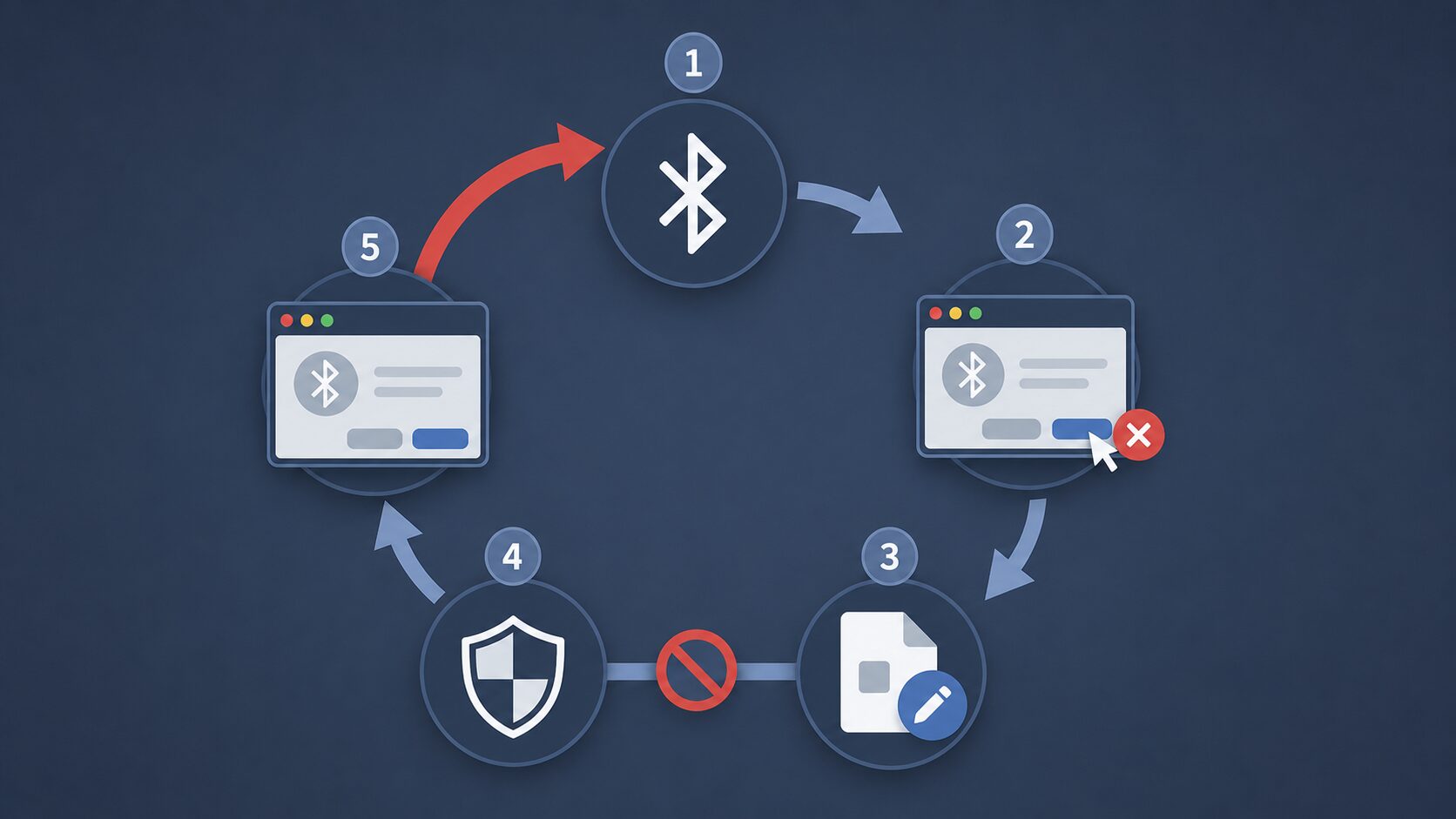
今回のトラブルは、「中途半端な状態のマカフィー」と「Bluetoothのゴースト要求」が最悪のタイミングで衝突したことで起きたシステムのデッドロック(膠着状態)であると推測されます。
具体的には、Macの内部で以下のような処理の競合が起きていた可能性が極めて高いです。
- 古いキーボードから接続要求が届き、Macが画面にアラートを出す。
- ユーザーが「このデバイスを無視」して「キャンセル」をクリックする。
- OSが「今後はブロックする」という設定を、システムファイルに書き込もうとする。
- 前日の操作で不安定になっていたマカフィーのファイアウォールが、OSのシステムファイルへの正当なアクセスを過剰に警戒し、書き込みを全力でブロック(遮断)していた可能性があります。
- OSは「設定が保存できなかった」と判断し、再び画面にアラートを出す。(→ 1に戻る)
OSが書き込もうとする処理と、セキュリティソフトがそれを弾き返そうとする処理が無限にぶつかり合った結果、激しい処理の競合が起き、CPUが酷使されていたと考えられます。
第4章:根本的な解決への具体的なステップ
原因が「マカフィーの暴走によるシステムロック」であると特定できたため、解決策は暴走しているマカフィーを一度完全に排除し、OSの正常な機能を取り戻すことです。
ステップ1:ターミナルでマカフィーを完全アンインストール
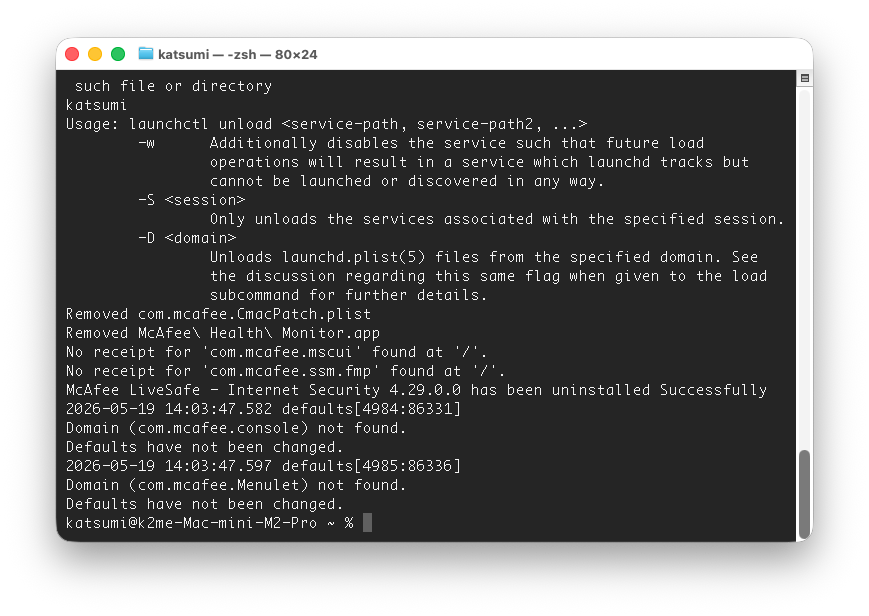
McAfeeはシステムの根幹に深く組み込まれているため、純正アンインストーラーでは関連プロセスやファイルが残ることがあります。確実に削除するには、「ターミナル」から専用スクリプトを呼び出す方法が有効です。
- 「アプリケーション」>「ユーティリティ」>「ターミナル」を起動。
- 以下のコマンドをコピーして貼り付け、Returnキーを押す。sudo
/usr/local/McAfee/uninstallMSC - 管理者パスワードの入力を求められたら入力してReturnキーを押す。(※画面には何も表示されませんが入力は認識されています)
- アンインストール完了のメッセージが表示されれば成功です。
ステップ2:Macの再起動とループの停止確認
アンインストール完了後、Appleメニューから「再起動」を行います。
再起動後、Bluetoothのアラートが1度だけ表示されましたが、今回は状況が違います。システムをロックしていたマカフィーはもう存在しません。 「このデバイスを無視」にチェックを入れて「キャンセル」をクリックすると、OSは正常に設定を保存でき、二度とアラートは表示されなくなりました。発熱もスッと引いて完全解決です。
ステップ3:今後のセキュリティ対策(Mac標準機能への移行)
マカフィーは最新版を再インストールしましたが、今後の運用としてマカフィーの「ファイアウォール機能」はオフにし、「Mac標準のファイアウォール」をオンにする構成へ移行しました。
FilmoraでAI動画拡張機能を使う時にファイアウォールを切る必要があるらしいので。
Apple Silicon環境において、サードパーティ製のネットワーク監視はOSと深く干渉しやすく、競合リスクがあります。ウイルス検知はマカフィーに任せ、通信制御はOS標準機能に委譲することで、システム負荷を下げつつ安全性を担保できます。(※「システム設定」>「ネットワーク」>「ファイアウォール」でオンにできます)。
第5章:続報──マカフィー削除後に再発した盲点
マカフィーを完全にアンインストールして数日後、全く同じBluetoothの無限ループアラートが再発しました。
マカフィーはすでに存在しないため、表示されるデバイス名が「Katsumi-m2pro のキーボード」から「44:2A:60:EB:39:BE」という見慣れないMACアドレスに変わっていました。システムファイルの初期化でデバイス名のキャッシュが消去された結果です。
キャッシュを削除しても、Bluetoothを工場出荷状態にリセットしてもアラートが止まらない。ここで一つの結論に達しました。これはMacのバグではなく、今この瞬間にも部屋のどこかから実際の電波が届き続けているということです。
真犯人は隣に置いた古いキーボードだった
部屋を捜索した結果、盲点だった原因が見つかりました。隣に置いてあった別のMac mini用のApple純正ワイヤレスキーボードです。本体の電源は切れていても、キーボード自体の物理スイッチが入ったままになっていました。乾電池を抜いた瞬間、接続要求アラートがピタッと止まりました。
ハードとソフトの複合トラブルだった
今回のトラブルの全貌は以下の通りです。
- キーボードの迷子化: 接続先のMacの電源が切れたことで、キーボードが接続先を見失い、周囲に向けて猛烈なペアリング要求信号を連射し続けた。
- マカフィーの誤認: その電波を受け続けたメインのMac miniで、不安定になっていたマカフィーのファイアウォールが、この超高速の接続要求を外部からの不正アクセスと誤認し、全力でブロックしようとした。
- デッドロックの発生: キーボードの物理的な電波連射と、マカフィーの過剰な防衛が正面衝突した結果、CPUが200%に達する暴走と異常発熱を引き起こしていた。
前回の記事では「マカフィー単体の暴走」が結論でしたが、正確には「古いキーボードの迷子電波(ハード)」と「マカフィーの過剰防衛(ソフト)」が複合して起きたトラブルでした。
第6章:代替案──動画編集ソフトのAI機能とセキュリティの相性
今回のトラブルの発端となった「FilmoraのAI(動画)拡張機能が使えない」問題ですが、強力なセキュリティソフトは未知の大容量通信を誤検知して遮断してしまうことがあります。
この場合、セキュリティ全体をオフにするのではなく、「除外設定(ホワイトリスト)」を活用するのがベストプラクティスです。マカフィーやMac標準ファイアウォールの「許可するアプリケーション」リストに Filmora.app を手動で追加することで、安全にAI機能の通信を行えます。
まとめ:システム全体の負荷を確認しよう
今回の「Bluetoothの無限ループと異常発熱」は、一見するとBluetooth機器の不具合に思えましたが、裏では「セキュリティソフトのバグ」がOSをロックしているという複雑な競合状態でした。
- 表面的な症状だけでなく、アクティビティモニタでCPU負荷を確認する。
- キャンセルが効かないループは、セキュリティソフトの過剰防衛を疑う。
- 完全削除には専用のアンインストールコマンドが必要な場合がある。
- ソフトウェアの対処で直らない場合は、部屋にある古いApple製ワイヤレス機器の電池をすべて抜いてみる。
謎のループ現象や発熱に悩まされている方は、ぜひアクティビティモニタをチェックしてみてください。

AIは最高のトラブルシューティングの相棒(あとがき)
今回のトラブルでも、相談相手はGeminiでした。少し前にカスタム指示をシンプルに削ぎ落としたのですが、それが大正解でした。余計なノイズが減って、的確な返答が返ってくるようになっています。

特に助かったのが、言葉で説明しにくいエラー画面やアクティビティモニタの状況を、スクショを添付するだけで即座に読み取ってくれたことです。闇雲にコマンドを試してOSを壊すリスクなく、ピンポイントで解決できました。トラブル解決後にチャットのやり取りをそのままベースにして記事にまとめてもらえるのも、副産物として便利です。
「AIを使いこなすには難しいプロンプトが必要では?」と思っている方も多いかもしれませんが、そんなことはありません。スクショを見せて、普段通りの言葉で話すだけで、かなりの問題が解決します。まだ日常の困りごとにAIを使っていない方は、一度試してみてください。
更新履歴
- 2026.05.24 : 【続報】マカフィー削除でも直らない場合の「真犯人(物理電波)」について追記
- 2026-05-19 初稿公開
参考一次情報
- McAfee公式アンインストールページ(最重要)
https://www.mcafee.com/support/s/article/000002432 - Apple公式:Macのファイアウォール設定
https://support.apple.com/ja-jp/guide/mac-help/mh34041/mac