
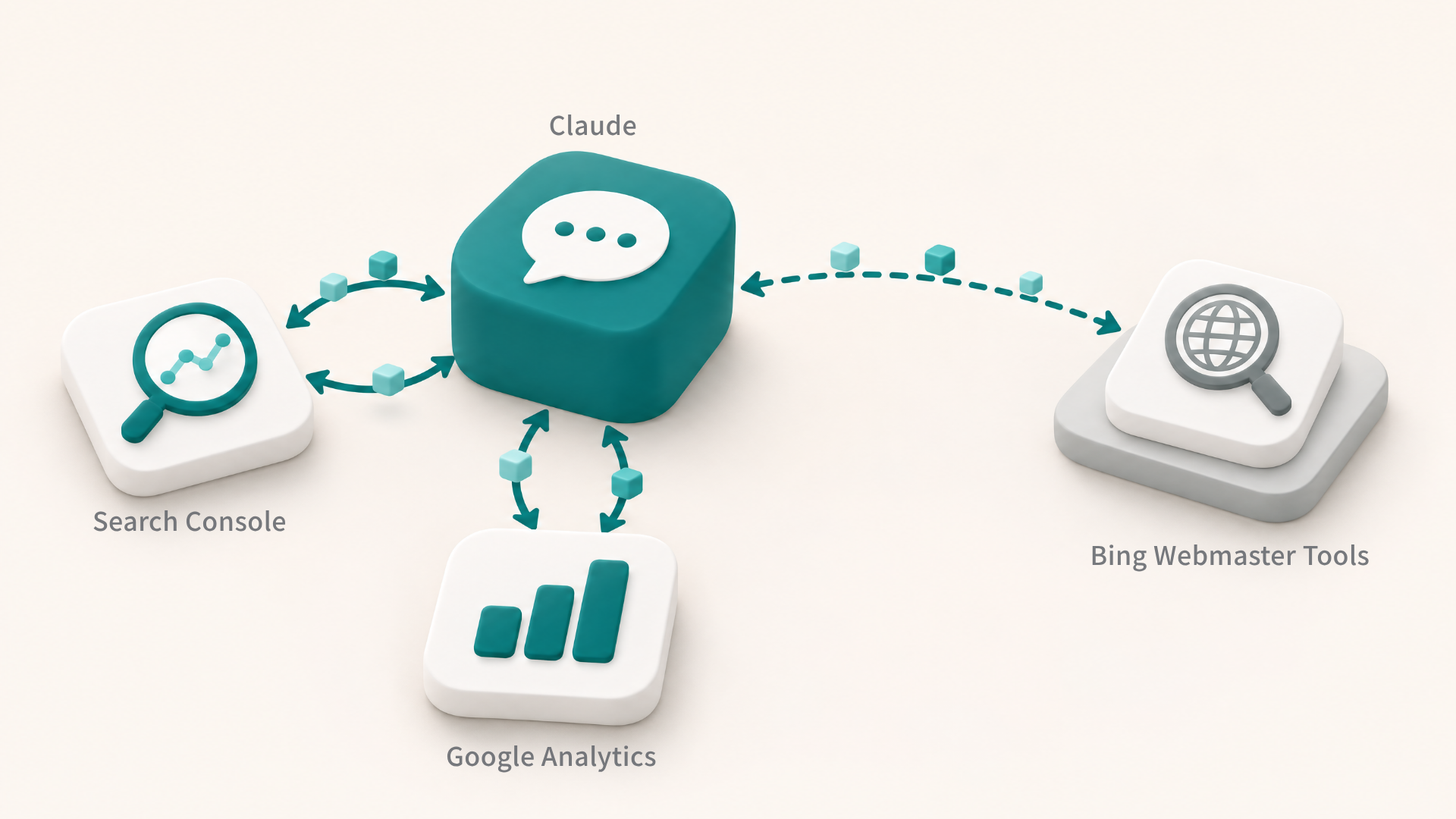
Search ConsoleとGA4の数字をClaudeに読ませるたびに、管理画面からCSVを書き出して貼り付けていました。3つの数字をまとめてClaudeに読ませてみると、伸ばしたかった記事の流入の7割以上がGoogleではなくBingから来ていたと分かり、直す方向がはっきりしました。今はGoogle・Microsoftの公式APIと、Macで動く小さなスクリプトで、毎朝自動で届くようにしています。この記事ではClaudeに検索データを渡す3つの方法の比べ方と、Search Console・GA4・Bing Webmaster Toolsをつなぐ手順を、動作確認のコードまで含めて解説します。


第1章:検索データを渡す3つの方法──MCP・連携サービス・API
毎朝自動で、費用をかけずにBingの数字まで読ませたいなら、公式APIで取ってファイルで渡す方法が向いている、というのが筆者の結論です。手元のClaude Codeでその場で聞きたいだけならMCP、設定の手間を減らしたいなら連携サービスです。
| MCPサーバー | 連携サービス(Windsor.ai) | 公式API+スクリプト(この記事) | |
|---|---|---|---|
| 仕組み | 手元のPCでMCPサーバーを動かし、Claude Codeから呼ぶ | サービスがGoogleなどからデータを取り、Claudeにつなぐ | スクリプトがAPIでCSVを取り、Claudeが読む |
| 費用 | 無料(APIの利用枠の中) | 試用は30日。3つのデータ元を続けるなら有料(Basicは月23ドル、年払いなら月19ドル。2026-11-20時点) | 無料(APIの利用枠の中。筆者は支払いの設定なしで使えている) |
| Bing | 公式のサーバーは見当たらず、コミュニティ製を選ぶ | 対応するデータ元を選ぶ | 公式のAPIキーで取れる |
| クラウドの定期タスクから | 使えない(手元のPCで動くため) | 使える | 使える(CSVを置く場所を共有すれば) |
| 鍵の置き場所 | 手元のPC | 連携サービスにGoogleのアクセス権を渡す | 手元のPC |
料金は2026年11月20日にWindsor.aiの料金ページで確認しました。無料の試用では、取れるデータが直近30日分までです。
GA4には、Google公式のMCPサーバーがあり、読み取り専用で動きます。Search ConsoleとBingは、筆者が調べた範囲(2026年11月)では公式のサーバーが見当たらず、個人や企業が公開しているものから選ぶことになります。
筆者は最初に連携サービスを試し、30日分しか取れないことと、3つを続けると有料になることから、公式APIに切り替えました。
試して分かったのは、手間だけなら連携サービスがいちばん少ないことです。Claude Codeの設定でコネクタを検索してWindsor.aiを追加し、Windsor.aiの画面でGA4・Search Console・Bing Webmaster Toolsをつなぐだけで、Claude Codeから数字を聞けるようになりました。ただ、使い続けるには毎月の料金がかかり、筆者はコストパフォーマンスが合わないと判断しました。
第2章:仕組みの全体像──Macが取り、Claudeが読む
仕組みは「Macのスクリプトが毎朝APIでCSVを取る」「CSVをGitの非公開リポジトリに置く」「クラウドのClaude Codeがそれを読む」の3段です。鍵(JSONキーとAPIキー)はMacから外に出ません。
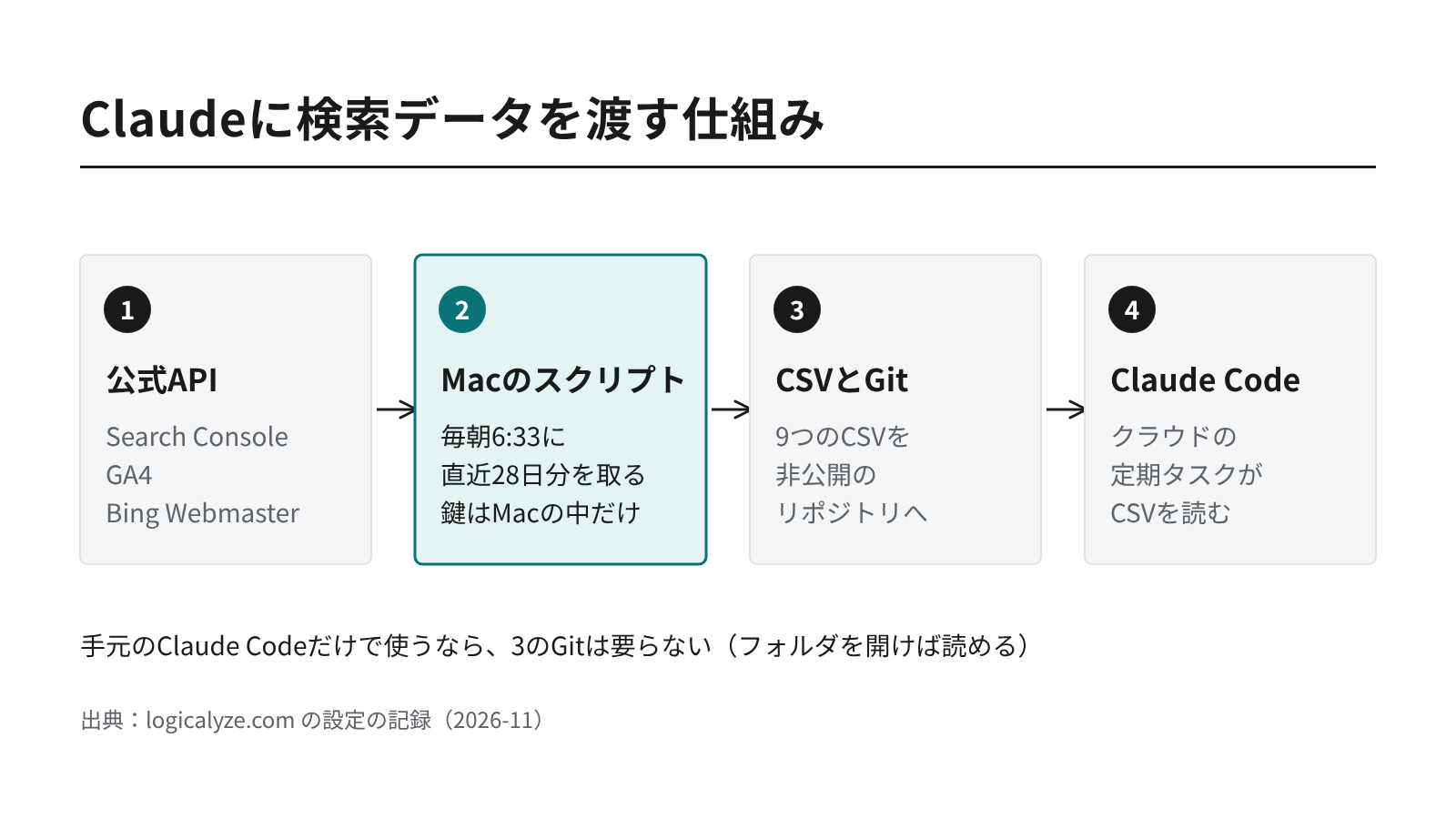
筆者の場合は、ブログの作業場所(Obsidianの保管庫)をGitHubの非公開リポジトリで管理していて、クラウドで動くClaude Codeの定期タスクが毎日その中のCSVを読み、記事のネタ選びやリライト候補の洗い出しに使っています。Claudeへの指示をどこに置くかは「CLAUDE.mdとスキルの使い分け」で書きました。
手元のClaude Codeだけで使うなら、Gitは要りません。CSVを書き出したフォルダをClaude Codeで開けば読めます。
この記事で扱うのは、APIにつないで1回データを取るところまでです。毎朝自動で動かす設定は第6章の最後で紹介するnoteにまとめました。
第3章:Google Cloudの準備──API2つとサービスアカウント
Google Cloudで用意するのは、プロジェクト1つ、APIを2つ、サービスアカウント1つです。サービスアカウントは、プログラムがGoogleにログインするための専用のアカウントで、Search ConsoleとGA4の両方に同じものを使えます。
プロジェクトを作る
Google Cloudコンソールに、Search ConsoleとGA4を管理しているGoogleアカウントでログインします。画面上部のプロジェクトの選択から「新しいプロジェクト」を選び、名前を付けて作成します(例:search-data)。個人のアカウントなら、組織は「組織なし」のままで問題ありません。
APIを2つ有効にする
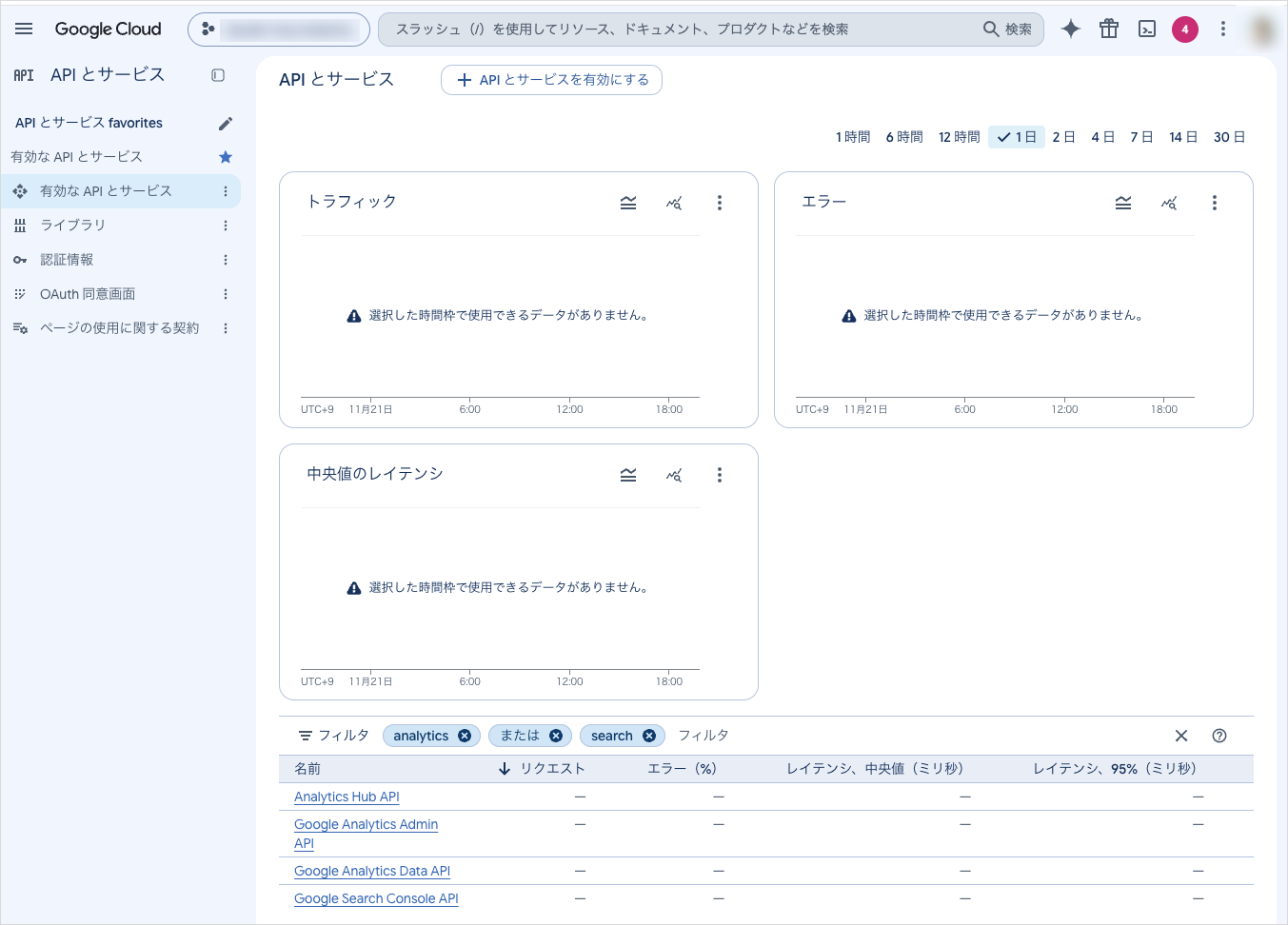
「APIとサービス」→「ライブラリ」で次の2つを検索し、それぞれ「有効にする」を押します。
- Google Analytics Data API(GA4のレポートを取る)
- Google Search Console API(Search Consoleの検索パフォーマンスを取る)
GA4のAPIには名前の似たものがいくつかあります。GA4の数字を取るのは「Google Analytics Data API」です。Google公式のGA4用MCPサーバーを使う場合は「Google Analytics Admin API」も必要ですが、この記事の方法ではData APIだけで足ります。
サービスアカウントとJSONキーを作る
- 「IAMと管理」→「サービスアカウント」→「サービスアカウントを作成」を押す
- 名前を入れて作成する(例:
search-data-reader)。ロール(権限)は付けずに「完了」でよい - 作ったサービスアカウントを開き、「鍵」タブ→「キーを追加」→「新しい鍵を作成」→「JSON」を選ぶ
- 一覧に出ているサービスアカウントのメールアドレス(
〜@〜.iam.gserviceaccount.com)を控える
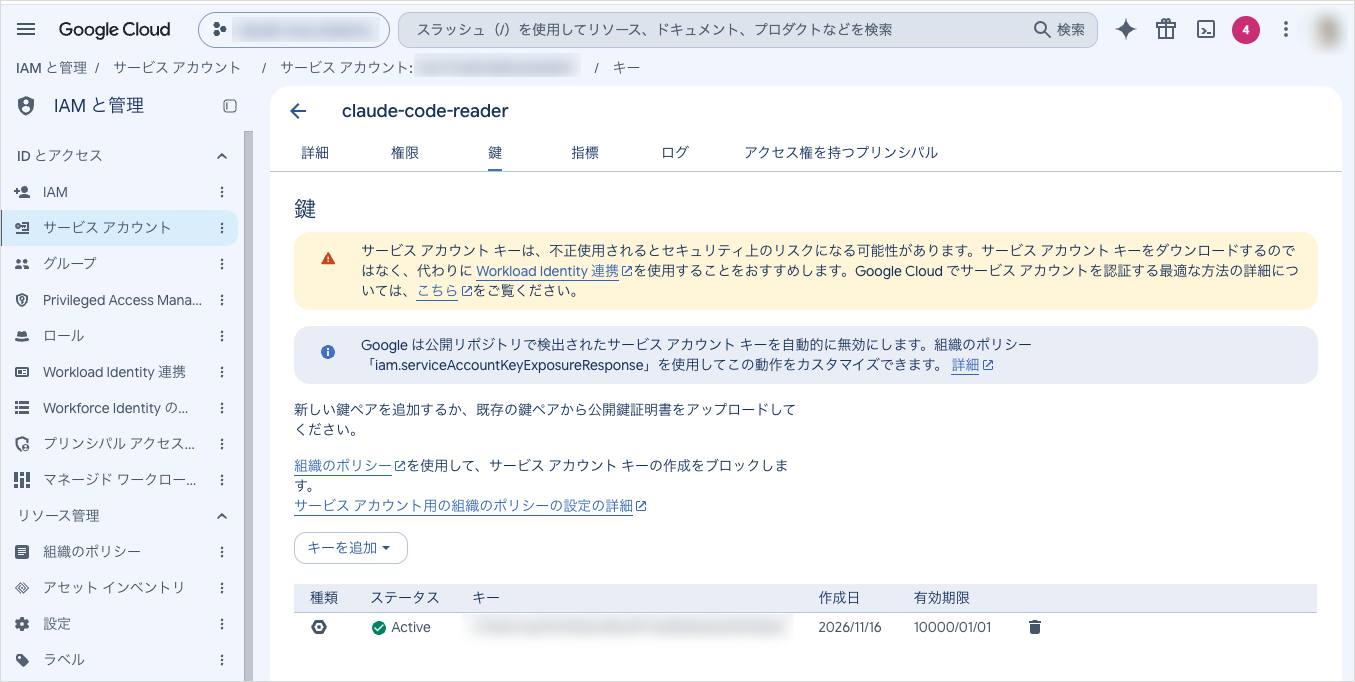
ダウンロードされたJSONファイルは、パスワードと同じ扱いです。作業するフォルダやGitの中には置かず、ホームの下の設定用フォルダに移して、自分だけが読めるようにします。Macのターミナルなら次のとおりです(ファイル名は自分のものに置き換えます)。
mkdir -p ~/.config/search-data
mv ~/Downloads/search-data-*.json ~/.config/search-data/google-sa.json
chmod 600 ~/.config/search-data/google-sa.json
第4章:GA4とSearch Consoleに読み取り権限を付ける
JSONキーを作っただけでは、まだどのデータも読めません。GA4とSearch Consoleのそれぞれで、控えたサービスアカウントのメールアドレスをユーザーとして追加します。どちらも読み取りだけの権限で十分です。
GA4:「閲覧者」で追加する
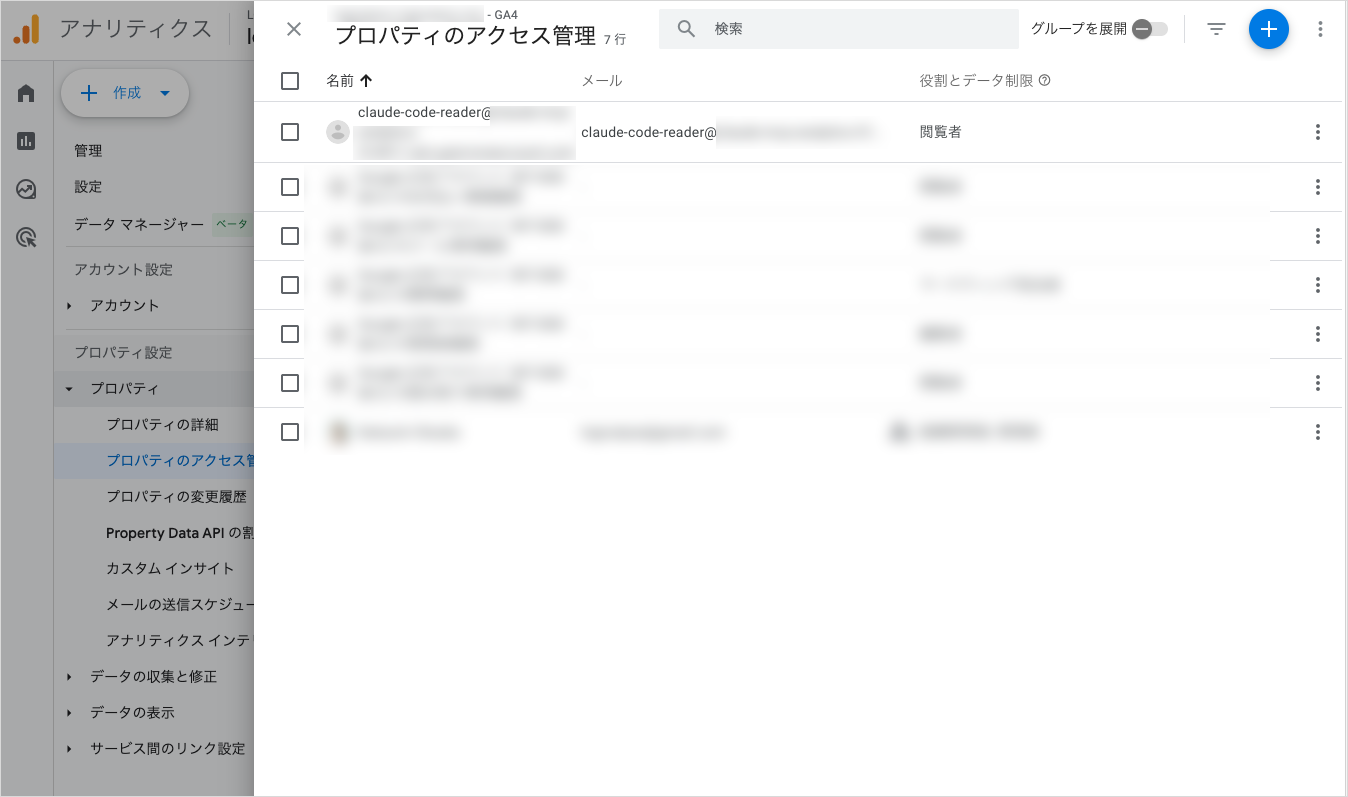
- GA4の「管理」→「プロパティのアクセス管理」を開く
- 右上の「+」→「ユーザーを追加」で、サービスアカウントのメールアドレスを入れる
- 役割は「閲覧者」を選んで追加する
GoogleのGA4用MCPサーバーの説明でも、必要な役割は「閲覧者(Viewer)」以上とされています。GA4のプロパティID(数字だけのID)は第6章で使うので、あわせて控えておいてください。
Search Console:ユーザーとして追加する
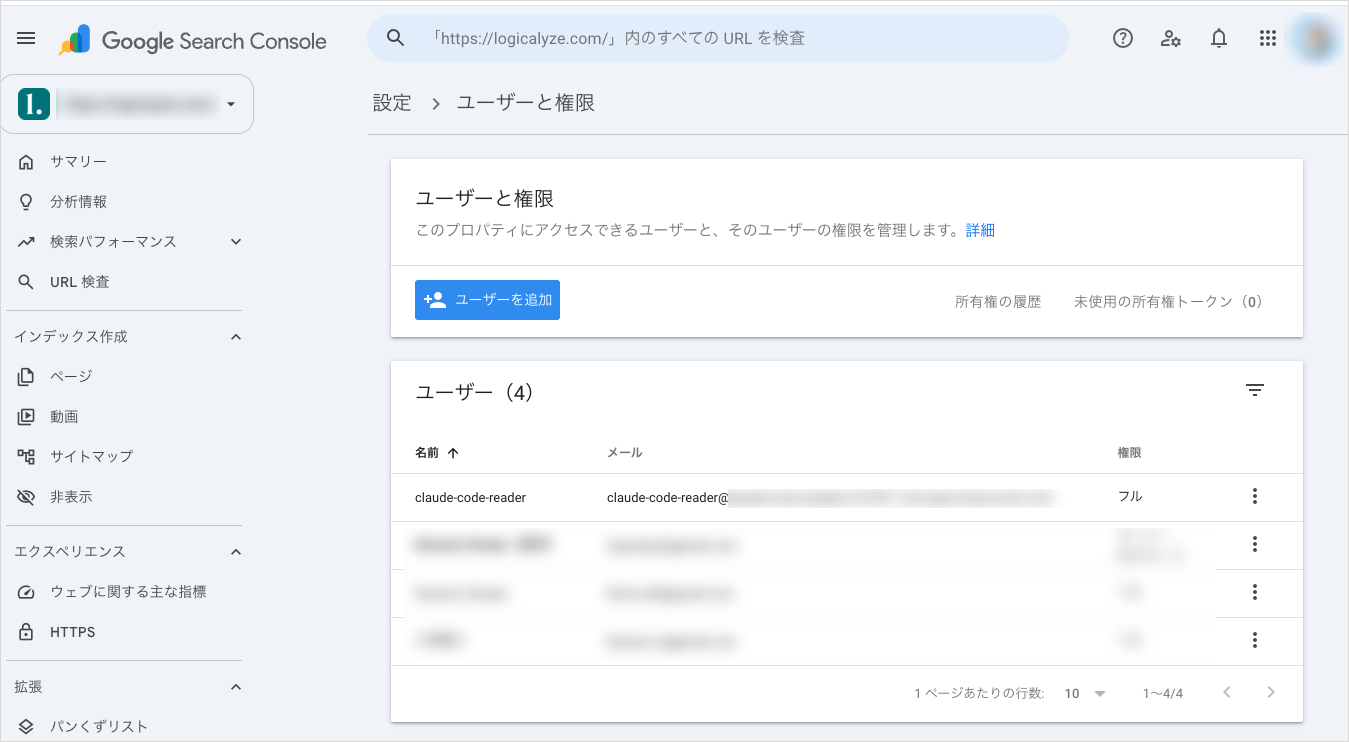
- Search Consoleで対象のプロパティを選び、「設定」→「ユーザーと権限」を開く
- 「ユーザーを追加」で、同じメールアドレスを入れる
- 権限を選んで追加する
筆者は「フル」で追加し、その権限で毎朝、検索パフォーマンス(クエリ・ページ・日別)を取っています。Googleのヘルプの表では、検索パフォーマンスのレポートは「制限付き」のユーザーも見られることになっています。ただしAPIの説明には必要な権限が書かれておらず、筆者は制限付きでは試していません。読むだけなら権限は小さいほうが安心なので、まず制限付きで追加し、第6章の確認でエラーになったらフルに上げる順がよいと思います。
APIでプロパティを指定するときの書き方は、プロパティの種類で変わります。URLプレフィックスのプロパティはhttps://example.com/のように末尾の/まで同じに書き、ドメインプロパティはsc-domain:example.comと書く決まりです。
第5章:Bing Webmaster ToolsのAPIキーを作る
BingはGoogle Cloudを使わず、Bing Webmaster Toolsの画面でAPIキーを作ります。キーはユーザーごとに1つで、そのユーザーが確認済みのサイトすべてで共通です。
- Bing Webmaster Toolsにログインし、サイトを追加・確認しておく
- 右上の歯車(設定)→「APIアクセス」を開く
- 初めてなら利用規約に同意して、APIキーを生成する
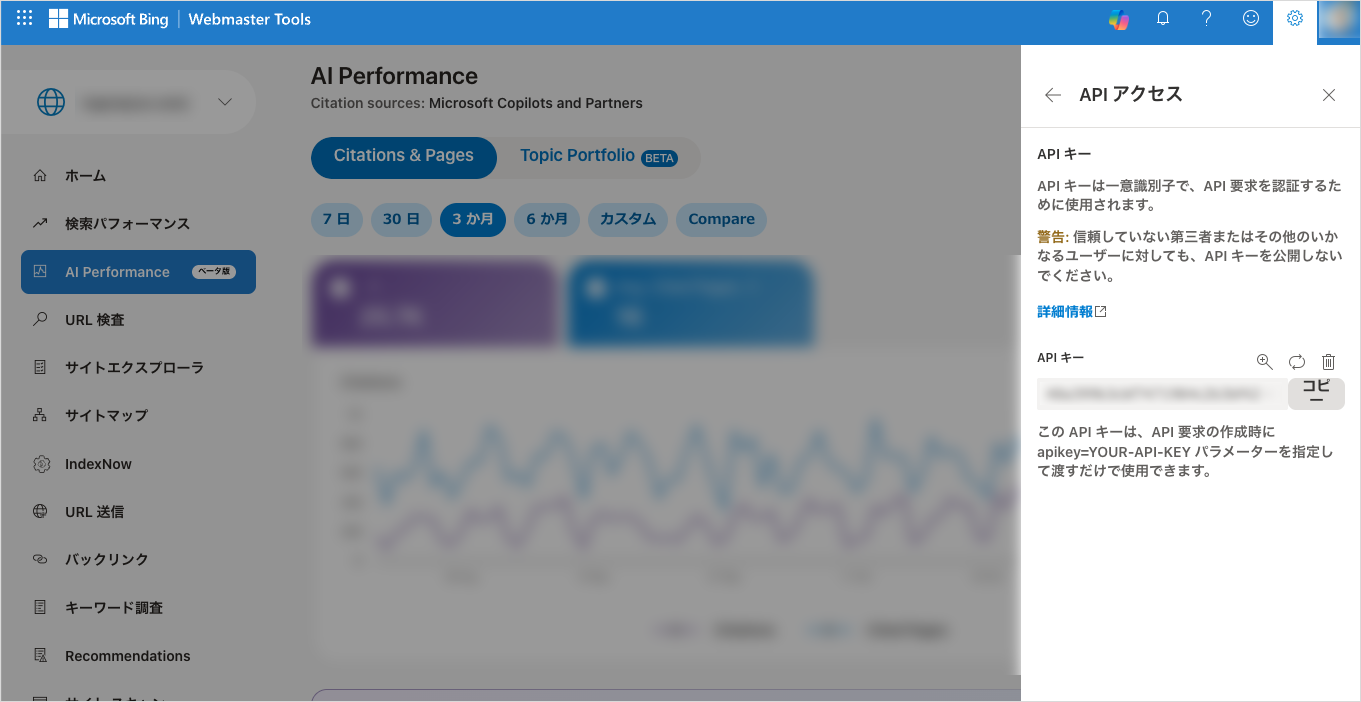
キーが漏れたかもしれないときは、同じ画面で削除して作り直せます。古いキーを使っていたスクリプトやサービスは動かなくなるので、新しいキーへの入れ替えが必要です。筆者は試した連携サービスにキーを渡していたので、やめたあとに古いキーを削除して作り直しました。
BingのAPIで知っておきたい点は、次の2つです。
- Microsoftは、SOAPとPOXという古い形式のAPIを2026年8月31日に終了すると案内しています。この記事のコードが使うJSONの形式(
https://ssl.bing.com/webmaster/api.svc/json/…)は、公式ドキュメントにURLの形式が載っていて、筆者の環境では2026年11月も取れています - 検索クエリ別・ページ別の数字(
GetQueryStats・GetPageStats)は週ごとにまとまります。公式の説明では「毎週更新」とされ、実際に取ると1週間分が1つの日付にまとまって返ってきました。Search ConsoleやGA4のように日別では比べられません
第6章:つながったか確かめる──短いコードで1回取る
ここまでの設定ができたら、Search Console・GA4・Bingから1回ずつ取ってみます。3つとも200が返り、行が表示されれば、つなぐ作業は完了です。
Pythonの環境を作って、必要なライブラリを2つ入れます。
python3 -m venv ~/.venv-search-data
~/.venv-search-data/bin/pip install google-auth requests次のコードをcheck_search_data.pyという名前で保存し、SITEとGA4_IDを自分のものに書き換えます。BingのAPIキーはコードに書かず、実行するときに入力する形にしました。
# check_search_data.py:Search Console・GA4・Bingから1回だけ取って、つながったか確かめる
import datetime as dt, os, requests
from urllib.parse import quote
from google.oauth2 import service_account
from google.auth.transport.requests import AuthorizedSession

KEY = os.path.expanduser("~/.config/search-data/google-sa.json")  # 第3章のJSONキー
SITE = "https://example.com/"   # Search Console・Bingに登録したサイト(末尾の/まで同じに)
GA4_ID = "123456789"            # GA4のプロパティID
BING_KEY = os.environ["BING_API_KEY"]

creds = service_account.Credentials.from_service_account_file(KEY, scopes=[
    "https://www.googleapis.com/auth/webmasters.readonly",
    "https://www.googleapis.com/auth/analytics.readonly"])
google = AuthorizedSession(creds)

end = dt.date.today() - dt.timedelta(days=3)   # 直近のデータは未確定のことがあるので3日前まで
start = end - dt.timedelta(days=6)
r = google.post(f"https://searchconsole.googleapis.com/webmasters/v3/sites/{quote(SITE, safe='')}/searchAnalytics/query",
                json={"startDate": start.isoformat(), "endDate": end.isoformat(), "dimensions": ["query"], "rowLimit": 5})
print("Search Console:", r.status_code, r.json().get("rows", [])[:3] if r.ok else r.text[:300])

r = google.post(f"https://analyticsdata.googleapis.com/v1beta/properties/{GA4_ID}:runReport",
                json={"dateRanges": [{"startDate": "7daysAgo", "endDate": "yesterday"}],
                      "dimensions": [{"name": "sessionSourceMedium"}], "metrics": [{"name": "sessions"}], "limit": 5})
print("GA4:", r.status_code, r.json().get("rows", [])[:3] if r.ok else r.text[:300])

r = requests.get("https://ssl.bing.com/webmaster/api.svc/json/GetQueryStats",
                 params={"siteUrl": SITE, "apikey": BING_KEY}, timeout=60)
print("Bing:", r.status_code, r.json().get("d", [])[:3] if r.ok else "失敗(キーとサイトの登録を確認)")
ターミナルで次の2行を順に実行します。1行目のあとにBingのAPIキーを貼り付けてEnterを押します(画面には表示されず、履歴にも残りません)。
read -s BING_API_KEY && export BING_API_KEY~/.venv-search-data/bin/python check_search_data.pySearch Console: 200・GA4: 200・Bing: 200のあとに数字が並べば成功です。403や0行のときは、第8章の表を見てください。
筆者はこのコードを広げたスクリプトで、Search Console・GA4・Bingの直近28日分を9つのCSVに書き出し、Macで毎朝6時33分に自動で動かしています。スクリプトの全文、毎朝動かす設定、つまずいた点の詳細、Claudeに読ませる指示文は、noteにまとめました。
noteの記事:Windsor.aiをやめて、Claudeに検索データを毎朝渡す仕組みを作った(スクリプト全文つき)(有料)
第7章:取れたデータで分かったこと──流入の7割以上がBingだった
3つの数字をまとめて見て最初に分かったのは、伸ばしたかった記事の流入の大半がBingから来ていたことです。Search Consoleだけを見ていたら、Google向けに書き直して、今の流入を落としていたかもしれません。
| 記事 | データで分かったこと | 直したこと |
|---|---|---|
| X検索コマンド一覧 | GA4の流入の74%(166セッション)がBing。DuckDuckGo・Ecosiaを合わせると84%で、Googleは16セッション。Search Consoleでは平均9.2位 | Bingで1位の言葉と記事の骨組みは残し、Google向けにコマンドと試した結果を書き足した |
| Pollo AIのレビュー | Search Consoleで6,104回表示されているのに、クリック率は1.1%(平均6.4位) | タイトルを検索される疑問に合わせ、「無料だと公開される?」の節を足した |
どちらも2026年11月16日に取った直近28日分の数字です(連携サービスの試用中に取ったもので、今は同じ数字を公式APIで毎朝取っています)。記事は2026年11月19日〜20日に差し替えました。効果は12月に確かめる予定で、まだ分かっていません。
正直、これには驚きました。Web検索といえばGoogleで、SEOも「Google検索でどう見つけてもらうか」が第一だと思い込んでいたからです。Bingを連携に入れたのも、MicrosoftのCopilotがBingの検索を使っていて、AI経由の入り口として見ておきたかったという程度の理由でした。
WordPressではGoogleのプラグイン「Site Kit」でSearch ConsoleとGA4の数字を見ていましたが、Bingにはそうしたプラグインが無く、数字はBing Webmaster Toolsを直接開いて見るしかありませんでした。3つを並べて初めて、Googleではあまり読まれていない記事が、Bing経由ではかなり読まれていると分かりました。
数字を見て直す流れそのものは、以前「Claude Proで記事をリライトした話」でも書きました。そのときは管理画面の数字を手で集めていましたが、今は毎朝CSVが届くので、Claudeに「表示は多いのにクリックが少ない記事を挙げて」と頼むだけで候補が出てきます。
第8章:よくあるエラー──403・0行・週単位のデータ
つまずきやすいのは権限の付け忘れと、サイトの書き方の違いです。症状ごとの主な原因を表にまとめました。
| 症状 | よくある原因 |
|---|---|
| GA4が403 | サービスアカウントをGA4に追加していない/Google Analytics Data APIを有効にしていない |
| Search Consoleが403 | サービスアカウントをSearch Consoleに追加していない/SITEの書き方がプロパティと違う(末尾の/、ドメインプロパティはsc-domain:) |
| Search Consoleが0行 | 期間が新しすぎる。APIは、指定しなければ確定したデータだけを返す |
| Bingが401・403 | APIキーが古い・違う/サイトをBingに登録・確認していない |
| BingとGA4の数字が合わない | Bingは週ごとの数字で、GA4はセッション数。数え方も期間も違う。筆者の記事でも差が大きく、理由はまだ確かめていない |
よくある質問
MCPのほうが簡単ではないですか?
手元のClaude Codeでその場で聞くだけなら、MCPのほうが手軽です。GA4はGoogle公式のMCPサーバーがあります。ただ、手元のPCで動くため、クラウドの定期タスクからは使えません。毎朝決まった時刻に読ませたい場合や、Bingも同じ形で扱いたい場合は、この記事の方法が向いています。
料金はかかりますか?
筆者はGoogle Cloudに支払いの設定をしないまま、3つのAPIを使えています。GA4とSearch ConsoleのAPIには、1日・1時間あたりの利用枠(上限)が決まっていますが、1日1回、直近28日分を取る程度では上限に届いたことはありません。
Windowsでもできますか?
Google Cloud・GA4・Search Console・Bingの設定と、第6章のコードは、Pythonが動けばWindowsでも同じはずです。ただし筆者はMacでしか試していません。ターミナルのコマンド(mkdir・chmod・read -s)はWindowsでは書き方が変わります。
claude.aiのチャットでも使えますか?
使えます。書き出したCSVをチャットに添付すれば、Claudeが読んで分析します。毎回の添付が手間なら、Claude Codeでフォルダごと読ませるほうが楽です。
Search Consoleは「フル」の権限が要りますか?
筆者は「フル」で使っています。Googleのヘルプでは、検索パフォーマンスのレポートは「制限付き」のユーザーも見られるとされていますが、筆者はAPIで制限付きを試していません。サイトマップの送信など書き込みを伴う操作をしないなら、まず制限付きで試し、取れなければフルに上げるのが安全です。
まとめ
- Claudeに検索データを渡す方法は、MCP・連携サービス・公式APIの3つ。毎朝自動で、無料で、Bingまで読ませるなら公式API
- Google側はプロジェクト・API2つ(Data API・Search Console API)・サービスアカウントを作り、GA4は「閲覧者」で、Search Consoleはユーザーとして追加する(筆者は「フル」)
- BingはWebmaster Toolsの「APIアクセス」でキーを作る。数字は週単位で、古いSOAP・POXの形式は2026年8月31日に終了した
- 第6章のコードで3つとも200が返れば、つなぐ作業は完了
- 筆者の場合、3つの数字をまとめて見て、伸ばしたかった記事の流入の7割以上がBingだと分かった
次に読む記事
Claudeに検索データを読ませる前に、どんな指示を置いておくかを決めておくと、毎回の頼み方が短くなります。指示の置き場所は「CLAUDE.mdとスキルの使い分け」で、Site Kitの数字から改善策を考えた記録は「Google Site Kitデータでブログの検索トラフィックの改善策を考える」で紹介しています。
更新履歴
| 日付 | 内容 |
|---|---|
| 2026-11-20 | 公開 |
出典
- Google Analytics Data APIクイックスタート(2026-11-20確認):https://developers.google.com/analytics/devguides/reporting/data/v1/quickstart?hl=ja
- Google Analytics MCP server(必要なAPIと「閲覧者」の役割、2026-11-20確認):https://developers.google.com/analytics/devguides/MCP
- Search Console API:searchanalytics.query(
sc-domain:の書き方、確定データ、2026-11-20確認):https://developers.google.com/webmaster-tools/v1/searchanalytics/query - Search Consoleヘルプ:ユーザー、所有者、権限の管理(2026-11-20確認):https://support.google.com/webmasters/answer/7687615?hl=ja
- Bing Webmaster API:Getting Access(APIキーの作り方、2026-11-20確認):https://learn.microsoft.com/en-us/bingwebmaster/getting-access
- Bing Webmaster APIの概要(SOAP・POXの終了、2026-11-20確認):https://learn.microsoft.com/en-us/bingwebmaster/
- Bing Webmaster API:Supported Protocols(JSONのURLの形式、2026-11-20確認):https://learn.microsoft.com/en-us/bingwebmaster/api-protocols
- GetQueryStats(「毎週更新」、2026-11-20確認):https://learn.microsoft.com/en-us/dotnet/api/microsoft.bing.webmaster.api.interfaces.iwebmasterapi.getquerystats?view=bing-webmaster-dotnet
- Windsor.ai料金(2026-11-20確認):https://windsor.ai/pricing/