Mac用アプリの互換性問題を完全解決!14の対処法と最新動向
Macを長年使っていると、OSのアップデートやApple Siliconへの移行をきっかけに「あのアプリが急に動かなくなった」という場面に何度か出くわします。筆者自身、M2 MacでDAWプラグインが軒並み認識されなくなり、原因調査に数時間かけた経験があります。
2020年にApple Siliconへの移行が始まり、M1/M2/M3/M4と世代を重ねた現在、新しいMacを購入するほぼすべてのユーザーがApple Silicon搭載モデルを使っています。Boot Campによるネイティブなデュアルブートも廃止され、互換性への向き合い方は以前と変わりました。


はじめに
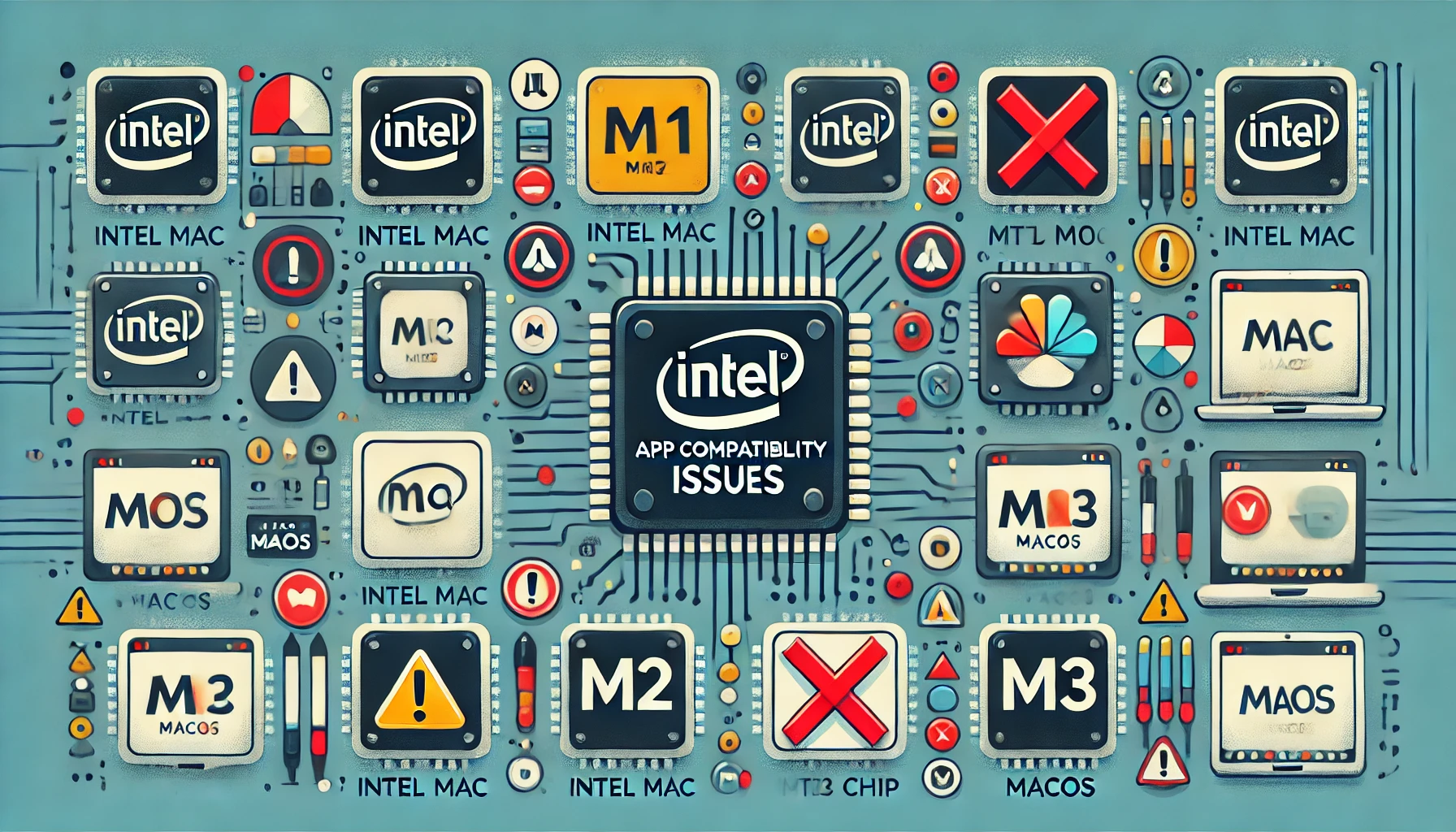
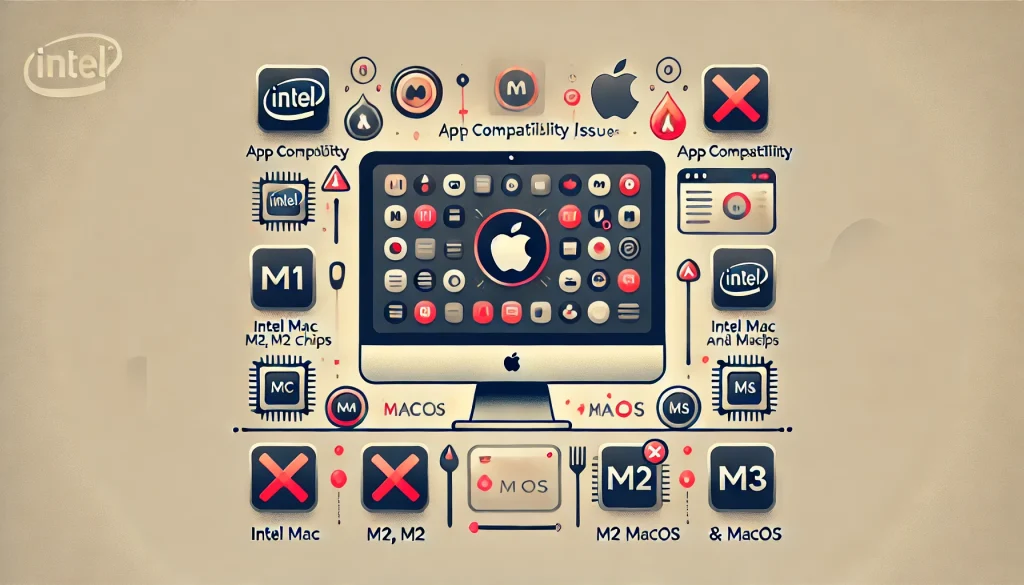
Macユーザーにとって、アプリケーションの互換性問題は大きな悩みの種です。特に、AppleシリコンチップへのシフトやmacOSの大型アップデートにより、これまで問題なく使用できていたアプリが突然動作しなくなることがあります。本記事では、Mac用アプリの互換性問題の原因を探り、具体的な対処法を15個紹介します。また、最新の互換性動向についても触れ、今後のMacライフをより快適にするヒントをお伝えします。
Mac用アプリの互換性問題の主な原因
- アーキテクチャの変更(IntelからAppleシリコンへ)
- macOSの大型アップデート
- 32ビットアプリのサポート終了
- 開発元によるアップデート停止
- セキュリティ設定の変更
15の対処法
1. Rosetta 2を活用する
AppleシリコンチップのMacでIntel用アプリを動作させるには、Rosetta 2が不可欠です。
- Rosetta 2のインストール:初めてIntel用アプリを起動する際に自動的にインストールされます
- 手動でRosetta 2を有効にする:アプリケーションフォルダ内のアプリを右クリック→「情報を見る」→「Rosettaを使用して開く」にチェック
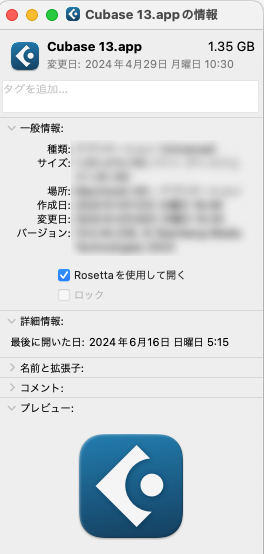
補足:M4 Mac でも手順は同じ
2. アプリケーションを最新版にアップデートする
多くの互換性問題は、アプリケーションを最新版にアップデートすることで解決します。
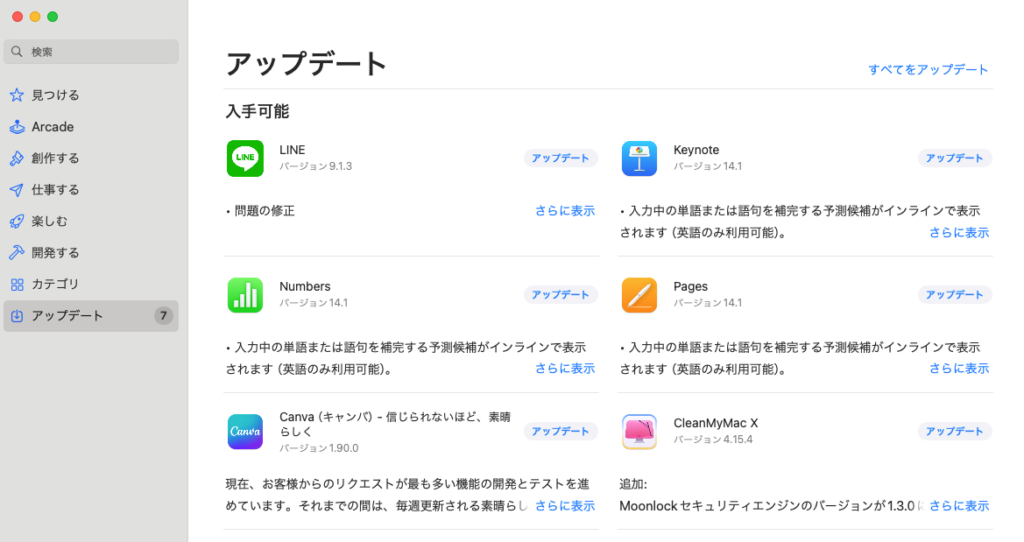
- App Storeからインストールしたアプリ:App Storeアプリの「アップデート」タブをチェック
- 直接ダウンロードしたアプリ:アプリ内の更新チェック機能を使用するか、開発元のウェブサイトで最新版を確認
3. macOSを最新版にアップデートする
最新のmacOSには、多くのアプリケーションとの互換性が改善されています。
- アップルメニュー → システム設定 → 一般 → ソフトウェアアップデート
- 利用可能なアップデートがあれば、「今すぐアップデート」をクリック
注意書き:特にDAWやプラグインは新OSへの対応が遅れることが多く、Logic Pro以外のホストを使っている場合は各開発元の対応状況を事前に確認することをおすすめします。
4. 互換性のある代替アプリを探す
互換性のない古いアプリの代わりに、同様の機能を持つ新しいアプリを探すことも一つの解決策です。
- App Storeやウェブで類似のアプリを検索
- ユーザーレビューや専門家の評価を参考に選択
5. 仮想化ソフトウェアを使用する
どうしても特定のアプリが必要な場合、仮想化ソフトウェアを使用して別のOSを動作させる方法があります。
- Parallels DesktopやVMware Fusionなどを使用
- Windows、Linux、または古いバージョンのmacOSをインストール
Apple Silicon Mac(M1以降)でも動作します。ただし動かせるのはARM版Windowsに限られ、x86専用のWindowsアプリの互換性は完全ではありません。


6. アプリケーションのキャッシュをクリアする
キャッシュの問題が互換性エラーを引き起こしている可能性があります。
- Finder → 移動 → フォルダへ移動
- ~/Library/Caches と入力
- 問題のあるアプリのキャッシュフォルダを見つけて削除
7. システム設定を確認・調整する
セキュリティ設定が厳しすぎると、一部のアプリが正常に動作しない場合があります。
- システム設定 → セキュリティとプライバシー で設定を確認
- 必要に応じて「すべてのアプリケーションを許可」を選択
8. コマンドラインツールを再インストールする
開発者向けのアプリケーションでは、コマンドラインツールの再インストールが効果的な場合があります。
- ターミナルを開く
- 以下のコマンドを実行:
xcode-select --install9. ライブラリファイルを確認・修復する
破損したライブラリファイルが互換性問題を引き起こすことがあります。
- Finder → 移動 → フォルダへ移動
- /Library と入力
- 問題のあるアプリに関連するファイルを確認し、必要に応じて削除または修復
10. アプリケーションの再インストール
アプリケーションファイルが破損している可能性がある場合は、完全に削除してから再インストールします。
- アプリケーションを「ゴミ箱」に移動
- 関連する設定ファイルも削除(~/Library/Preferences や ~/Library/Application Support 内)
- 「ゴミ箱を空にする」を実行
- アプリケーションを再ダウンロードしてインストール
11. 開発元にサポートを求める
互換性問題が特定のアプリに限定されている場合、開発元に直接問い合わせることも有効です。
- アプリのサポートページやフォーラムを確認
- 開発元のカスタマーサポートに連絡し、互換性の問題を報告
12. ベータ版を試す
一部の開発元では、新しいmacOSやAppleシリコン向けのベータ版アプリを提供しています。
- 開発元のウェブサイトでベータプログラムをチェック
- ベータ版使用時はデータのバックアップを忘れずに
13. オープンソースの代替案を探す
商用アプリに互換性問題がある場合、オープンソースの代替アプリが解決策になることがあります。
- GitHub や SourceForge などのプラットフォームで類似のプロジェクトを探す
- コミュニティのサポートを活用して、互換性の問題に対処
14. クリーンインストールを検討する
上記の方法をすべて試しても問題が解決しない場合、macOS のクリーンインストールが最後の手段となります。
- 重要なデータをバックアップ
- macOS 復旧モードを使用してディスクを消去
- 最新版のmacOS を新規インストール
- アプリケーションを一つずつ慎重にインストールし、互換性を確認
最新の互換性動向
AppleシリコンへのシフトとRosetta 2の進化
2026年4月時点でも引き続きサポート中です。」に加え「Apple Siliconネイティブ対応アプリが主流になりつつある現在、Rosettaへの依存は減ってきましたが、一部の旧プラグインやニッチなソフトウェアでは今も使う場面があります。
32ビットアプリのサポート終了
macOS Catalina以降、32ビットアプリケーションのサポートが終了しました。これにより、多くの古いアプリケーションが使用できなくなっています。開発元が64ビット版を提供していない場合は、代替アプリを探す必要があります。
Intel Mac サポート終了の動向
なお、Appleは2025年のWWDCでmacOS Tahoe 26がIntel Macへの最後のOSアップデートになると発表しました。Intel Macをまだ使用している場合は、今後のソフトウェアサポート状況に注意が必要です。
まとめ
Mac用アプリの互換性問題は、適切な対処法を知っていれば多くの場合解決可能です。本記事で紹介した15の方法を順番に試していくことで、ほとんどの互換性問題に対応できるはずです。重要なポイントを再確認しましょう:
- アプリケーションとmacOSを常に最新の状態に保つ
- Rosetta 2を活用してIntel用アプリを動作させる
- 互換性のある代替アプリを探すことも検討する
- Boot Camp廃止後はParallels Desktop等の仮想化ソフトが代替手段です
- 開発元のサポートやコミュニティの情報を活用する
- 重要なデータは定期的にバックアップを取る
Mac用アプリの互換性は日々進化しています。新しいmacOSのリリースやAppleシリコンの普及に注目し、常に最新の情報をキャッチアップすることで、より快適なMacライフを楽しむことができるでしょう。互換性の問題はいきなり全部解決しようとするより、上から順番に試していくのが近道です。まずRosetta 2の有効化とアプリ・OSのアップデート確認だけでも、多くのケースは解消できます。
更新履歴
- 2026-04-09:リライト
- 2025-08-24:情報更新
- 2024-05-30:初稿公開